Jak zainstalować Microsoft Windows Server 2025
Instalacja i aktywacja krok po kroku
Windows Server 2025 wymaga: 64-bitowy procesor min. 1,4 GHz (2 rdzenie zalecane), min. 2 GB RAM (4 GB zalecane), min. 32 GB miejsca na dysku; pełne funkcje zabezpieczeń wymagają układu TPM 2.0. Instalujesz na maszynie wirtualnej (Hyper-V, VMware, Proxmox)? Podłącz pobrany plik ISO bezpośrednio do maszyny i pomiń krok 2.
Pobierz plik ISO
- Kliknij niebieski przycisk Pobierz Windows Server 2025 (ISO).
- Plik zapisze się w folderze Pobrane.
Kliknij pobrany plik prawym przyciskiem → Właściwości → zaznacz Odblokuj → OK i otwórz go ponownie — pełne kroki: instrukcja odblokowania pliku.
Utwórz nośnik startowy USB
- Pobierz darmowy program Rufus ze strony rufus.ie/pl i uruchom go (nie wymaga instalacji).
- W polu Urządzenie wybierz swój pendrive (min. 8 GB).
- W polu Wybór bootowania kliknij WYBIERZ i wskaż pobrany plik ISO.
- Schemat partycjonowania:
GPTdla nowszych komputerów (UEFI) lubMBRdla starszych (BIOS). - Kliknij START — Rufus sformatuje pendrive i skopiuje pliki instalacyjne.
Rufus usunie wszystkie dane z pendrive'a. Jeśli masz na nim ważne pliki, skopiuj je wcześniej w inne miejsce.
Zabezpiecz dane z komputera
- Skopiuj ważne pliki na zewnętrzny nośnik (dysk USB, chmura) — czysta instalacja usuwa dane z dysku systemowego.
- Zabezpiecz też klucze licencyjne innych programów zainstalowanych na tym komputerze — po reinstalacji zwykle trzeba je zainstalować i aktywować ponownie.
Uruchom komputer z nośnika
- Włóż pendrive do komputera i uruchom go ponownie.
- Zanim pojawi się logo Windows, naciśnij klawisz menu rozruchu — zależnie od producenta:
- W menu rozruchu wybierz swój pendrive USB.
Wejdź do BIOS/UEFI (najczęściej DEL lub F2 przy starcie) i w sekcji Boot Order ustaw USB jako pierwsze. Zapisz zmiany i uruchom komputer ponownie.
Przejdź przez kreator instalacji
- Kreator Server 2025 jest po angielsku — nazwy ekranów podajemy niżej po polsku.
- Wybierz język instalacji, format godziny i układ klawiatury, potem kliknij Dalej.
- Kliknij Zainstaluj teraz.
- Wybierz edycję serwera zgodną z zakupem — pozycje na tym ekranie mają angielskie nazwy z dopiskiem Evaluation, np. Windows Server 2025 Standard Evaluation (Desktop Experience) dla wersji z graficznym pulpitem — i kliknij Dalej.
- Nie wpisuj tu klucza — ten obraz instaluje wersję Evaluation, która przyjmie klucz dopiero po instalacji (krok 8).
- Zaakceptuj warunki licencji i kliknij Dalej.
- Jako typ instalacji wybierz Niestandardowa: tylko zainstaluj system Windows — da Ci czystą instalację.
Środowisko pulpitu (Desktop Experience) ma klasyczny graficzny pulpit i jest łatwiejsze w obsłudze — to bezpieczny wybór. Server Core działa wyłącznie z wiersza poleceń — wybierz go tylko, jeśli tego potrzebujesz.
Skonfiguruj dysk i poczekaj na instalację
- Chcesz czystą instalację? Zaznacz istniejące partycje i kliknij Usuń.
- Zaznacz nieprzydzielone miejsce, kliknij Nowy, zaakceptuj sugerowany rozmiar i kliknij Zastosuj (system utworzy dodatkowe małe partycje — to normalne).
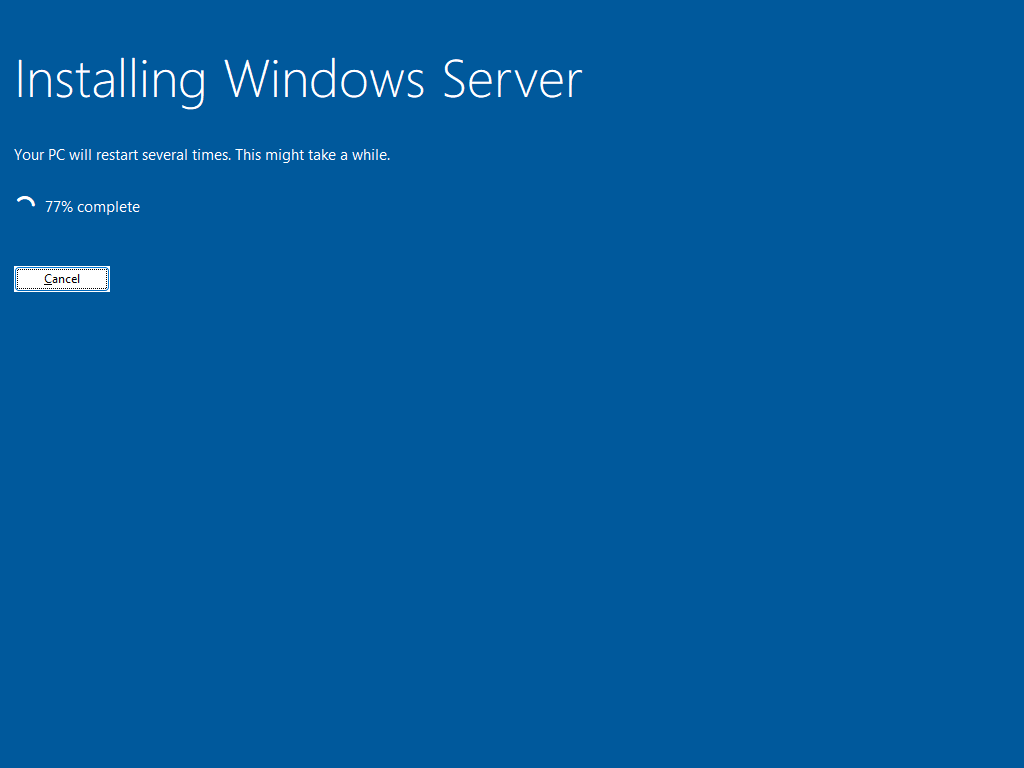
- Zaznacz główną partycję i kliknij Dalej — instalacja potrwa 15–40 minut, komputer uruchomi się ponownie kilka razy.
Jeśli zmieniałeś kolejność bootowania w BIOS/UEFI, ustaw z powrotem dysk twardy jako pierwszy — inaczej komputer znów wystartuje z pendrive'a. Możesz też po prostu wyjąć pendrive.
Ustaw hasło administratora
- Po pierwszym uruchomieniu system poprosi o hasło dla konta Administrator.
- Wprowadź silne hasło (wielkie i małe litery, cyfry, znak specjalny), powtórz je i kliknij Zakończ.
Bez hasła administratora utracisz dostęp do serwera — jedynym wyjściem będzie ponowna instalacja systemu.
Aktywuj system swoim kluczem
- Zaloguj się jako Administrator.
- Kliknij ikonę Start, wpisz
PowerShell, kliknij wynik prawym przyciskiem myszy i wybierz Uruchom jako administrator. - Wpisz polecenie zgodne z zakupioną edycją i naciśnij Enter:
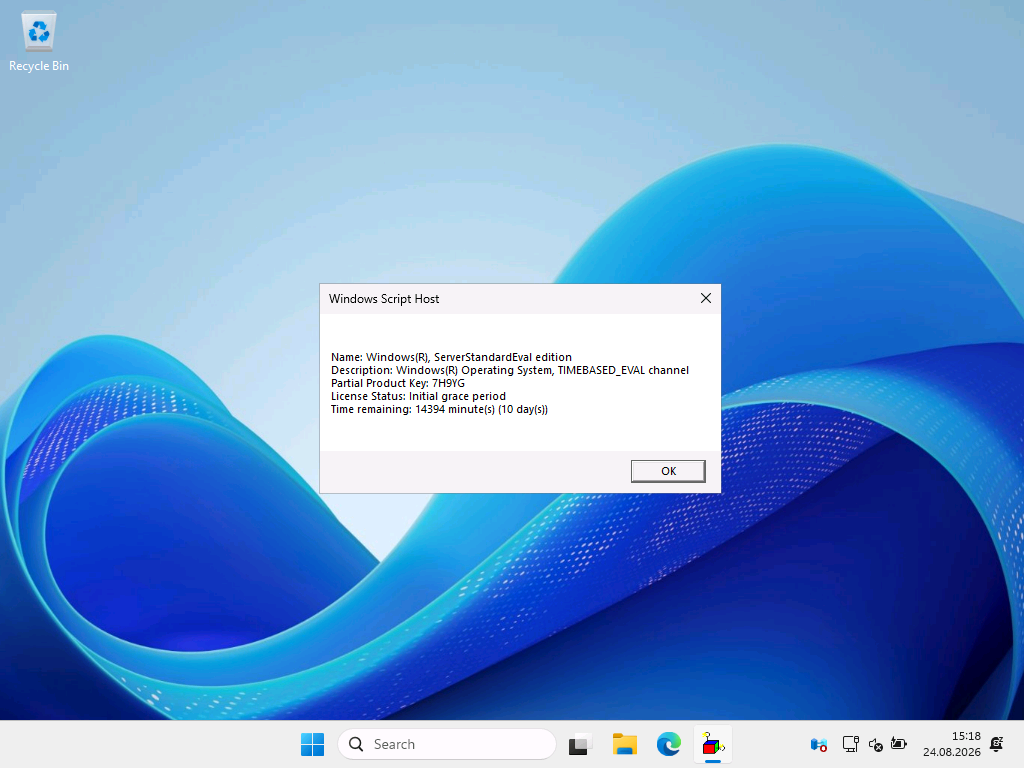
Dla edycji Standard:
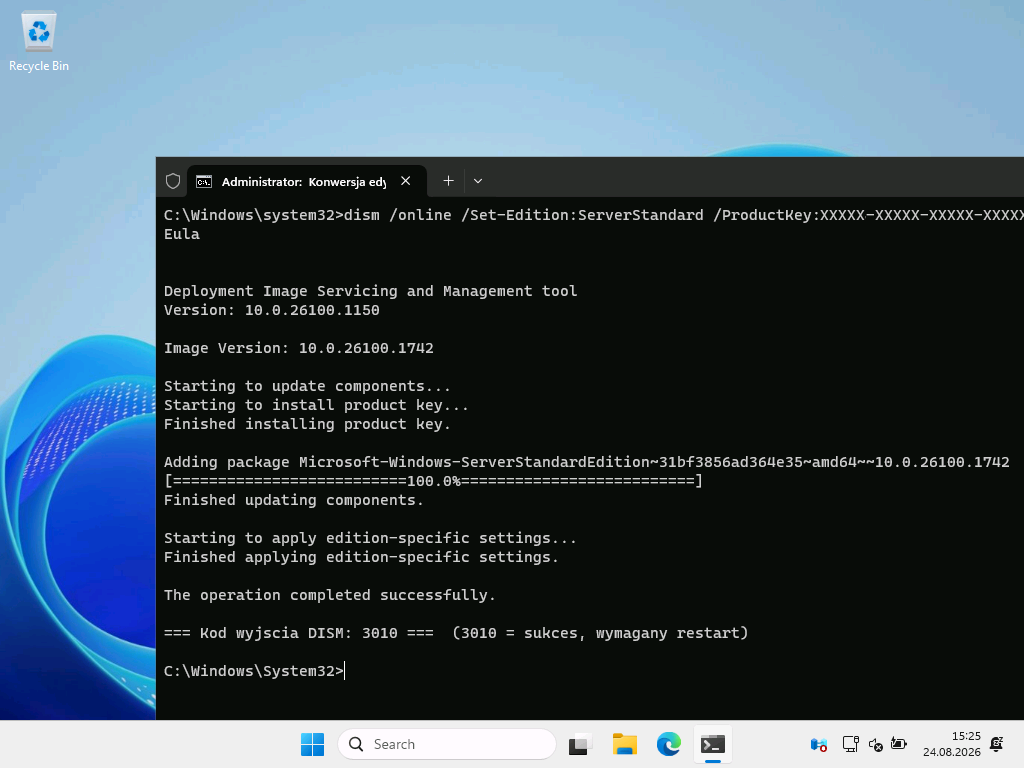
dism /online /set-edition:ServerStandard /productkey:XXXXX-XXXXX-XXXXX-XXXXX-XXXXX /accepteula
Dla edycji Datacenter:
dism /online /set-edition:ServerDatacenter /productkey:XXXXX-XXXXX-XXXXX-XXXXX-XXXXX /accepteula
- W miejsce
XXXXX-XXXXX-XXXXX-XXXXX-XXXXXwklej klucz produktu z e-maila zamówienia (25 znaków). - Po zakończeniu polecenie zapyta o ponowne uruchomienie — wpisz Y i naciśnij Enter.
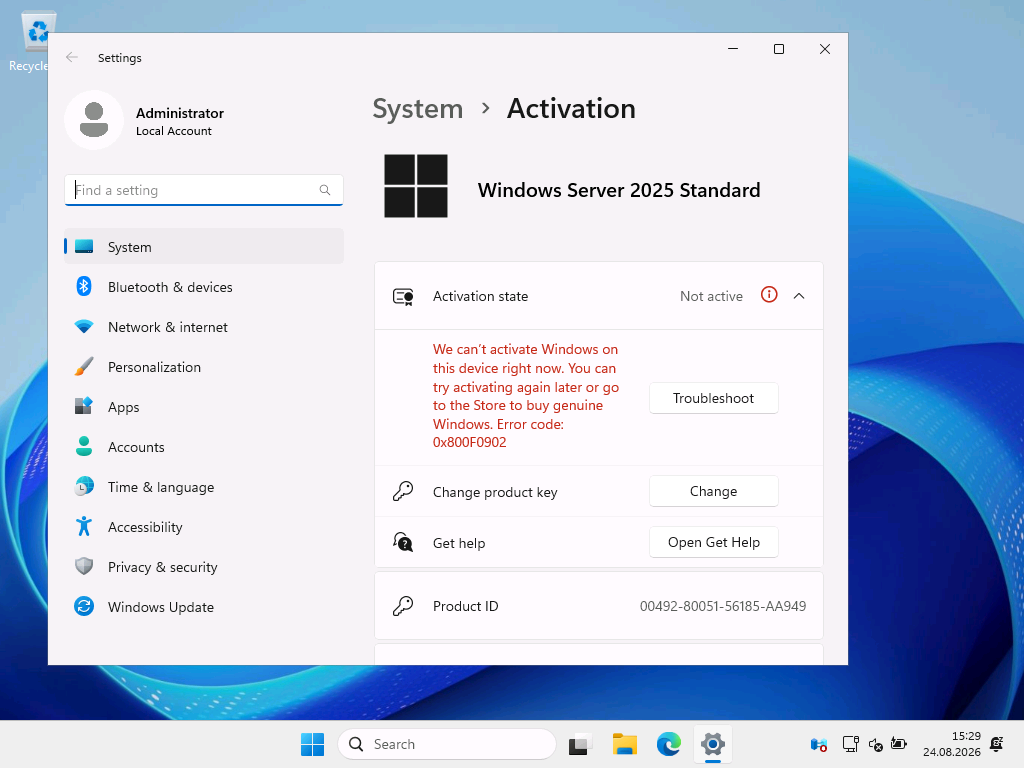
- Po ponownym uruchomieniu otwórz Ustawienia → System → Aktywacja. Jeśli widzisz tam Nieaktywne i czerwony komunikat, to normalny etap — zostało jedno polecenie.
- Otwórz PowerShell jako administrator (tak jak wyżej), wpisz
slmgr /atoi naciśnij Enter — to kończy aktywację przez internet. - Stan sprawdzisz poleceniem
slmgr /xpr: The machine is permanently activated oznacza, że system jest aktywowany na stałe.
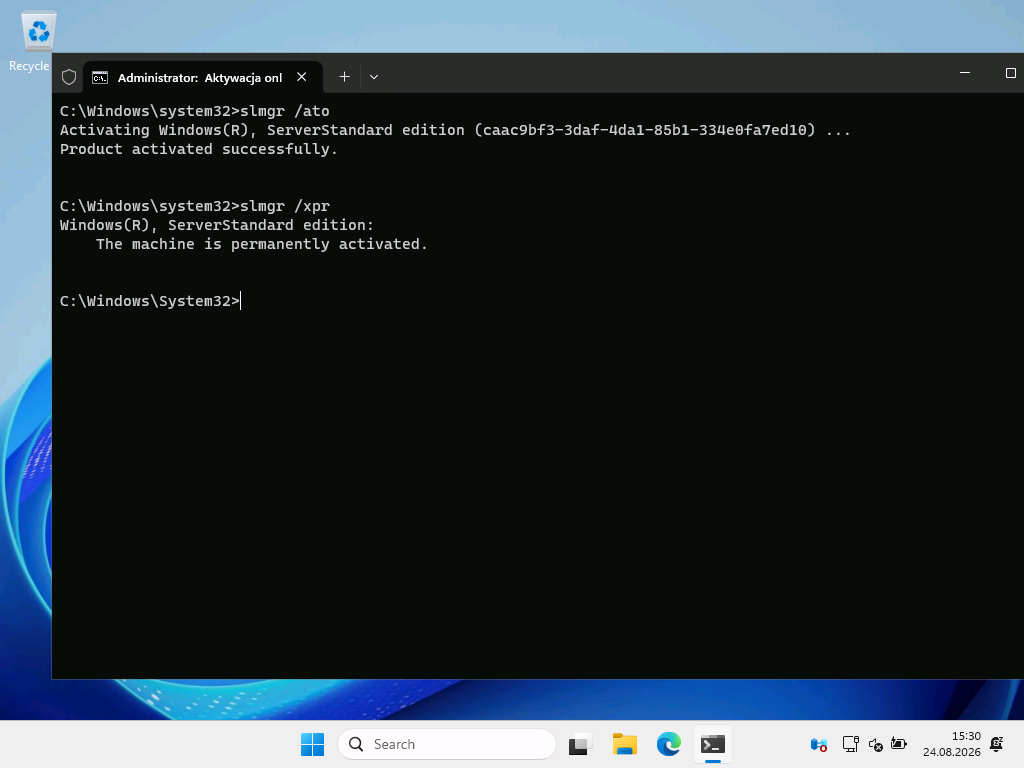
slmgr /ato pojawia się Product activated successfully, a slmgr /xpr potwierdza aktywację na stałe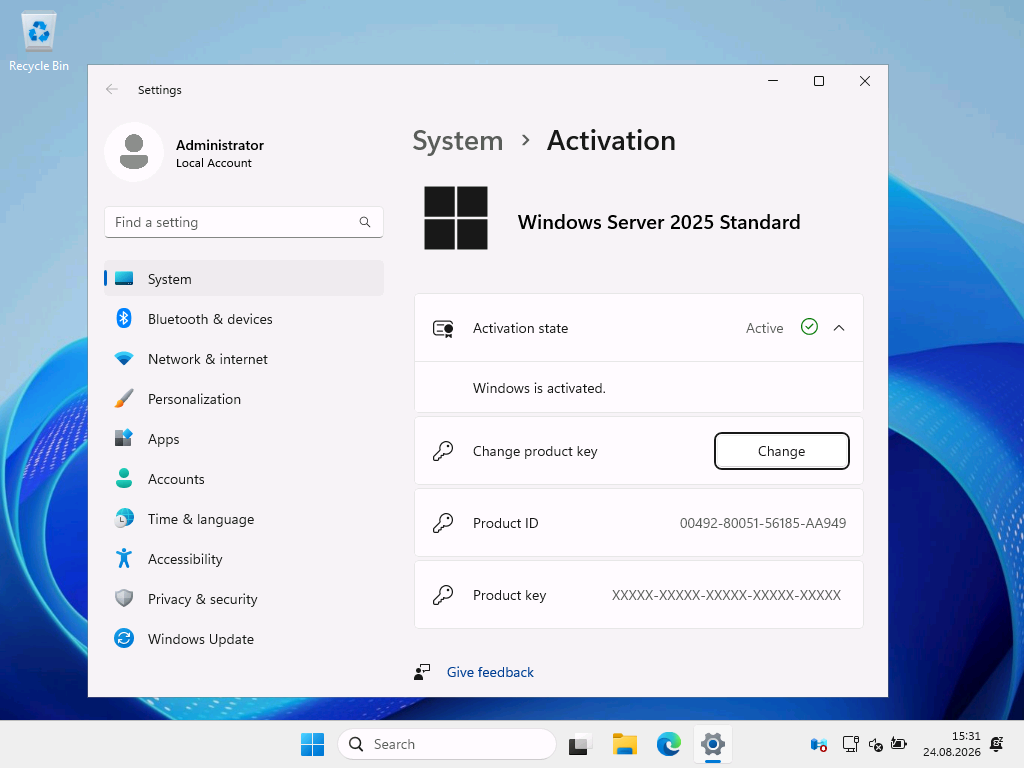
- Skopiuj klucz prosto z e-maila (
Ctrl+C,Ctrl+V) — nie przepisuj ręcznie. - Łatwo pomylić 0 z O oraz 1 z I.
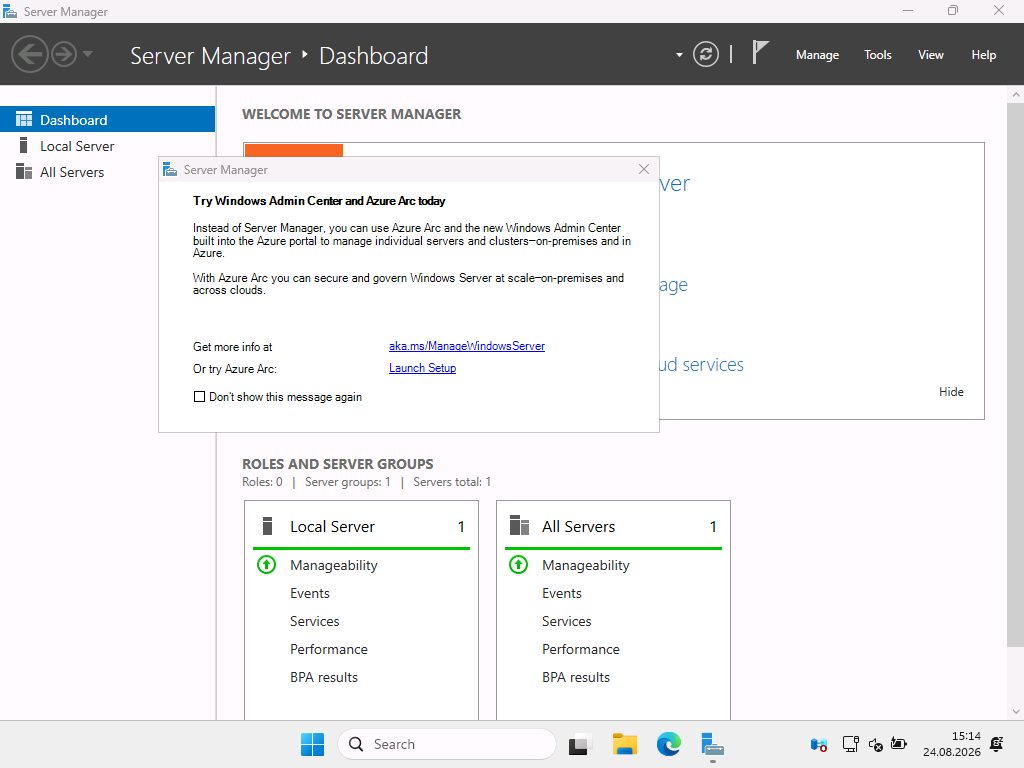
Gotowe
Windows Server 2025 jest zainstalowany i aktywowany. Możesz przystąpić do konfiguracji ról serwera.
Najczęstsze pytania
Klucz nie działa — co zrobić?
Skąd mam wiedzieć, czy kupiłem Standard czy Datacenter?
Polecenie dism zgłasza błąd — co robić?
dism poleceniem slmgr /ipk — obraz startuje w wersji ewaluacyjnej i przed konwersją odrzuci klucz. slmgr.vbs /ipk TWÓJ-KLUCZ ma sens dopiero po udanym dism i restarcie; po nim wykonaj slmgr.vbs /ato (aktywacja online). Stan aktywacji sprawdzisz poleceniem slmgr.vbs /xpr. Nadal nie działa? Odpisz na e-mail z kluczem — pomożemy.Czy mogę zainstalować system na maszynie wirtualnej?
Gdzie znajdę klucz produktu?
Czym są licencje dostępowe CAL?
Coś nie działa?
Jesteśmy po to, żeby pomóc — odpowiadamy szybko i prowadzimy przez każdy krok.
Odpisz na e-mail z kluczem
Najprościej: odpowiedz na wiadomość z kluczem produktu i opisz problem — pomożemy w tym samym wątku.
Centrum pomocy
Wejdź na pewnysoft.pl/kontakt — poradniki, częste pytania i szybki kontakt.