Jak zainstalować licencje RDS CAL na Windows Server
Serwer licencjonowania pulpitu zdalnego i instalacja licencji — krok po kroku
Licencje RDS CAL pozwalają użytkownikom lub urządzeniom łączyć się z serwerem przez pulpit zdalny. Instalacja ma dwie części: najpierw uruchamiamy na serwerze serwer licencjonowania (część A), potem instalujemy na nim zakupione licencje (część B).
Dodaj rolę Licencjonowanie usług pulpitu zdalnego
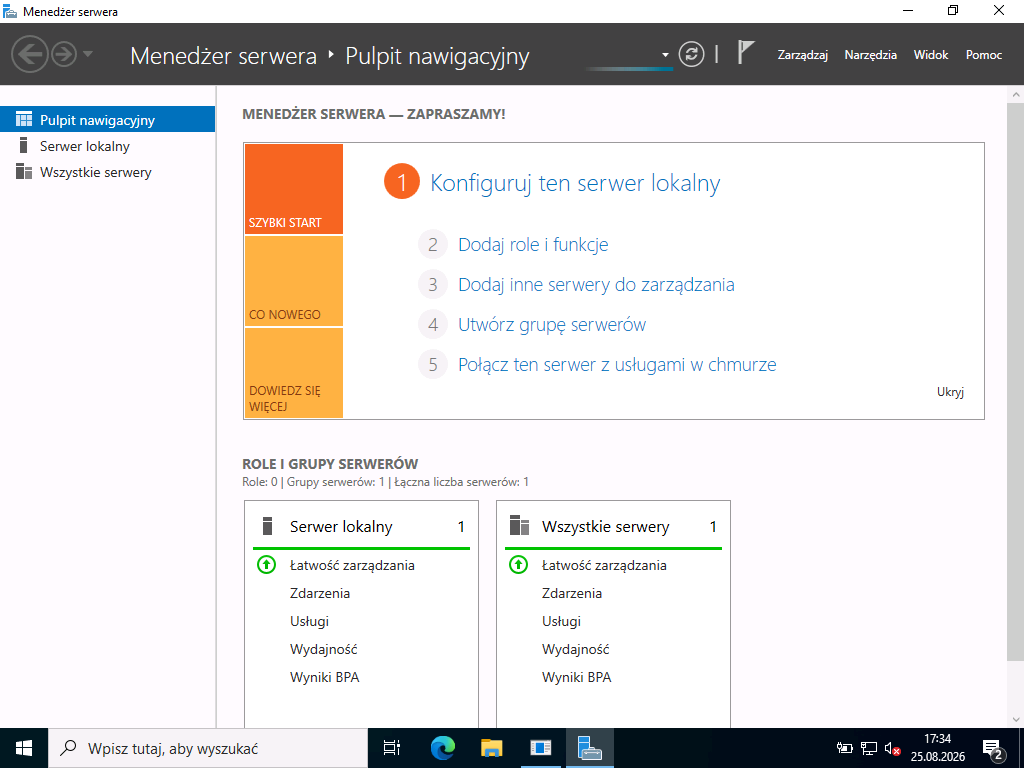
- Otwórz Menedżer serwera (Server Manager) — np. wpisz jego nazwę w polu wyszukiwania obok menu Start.
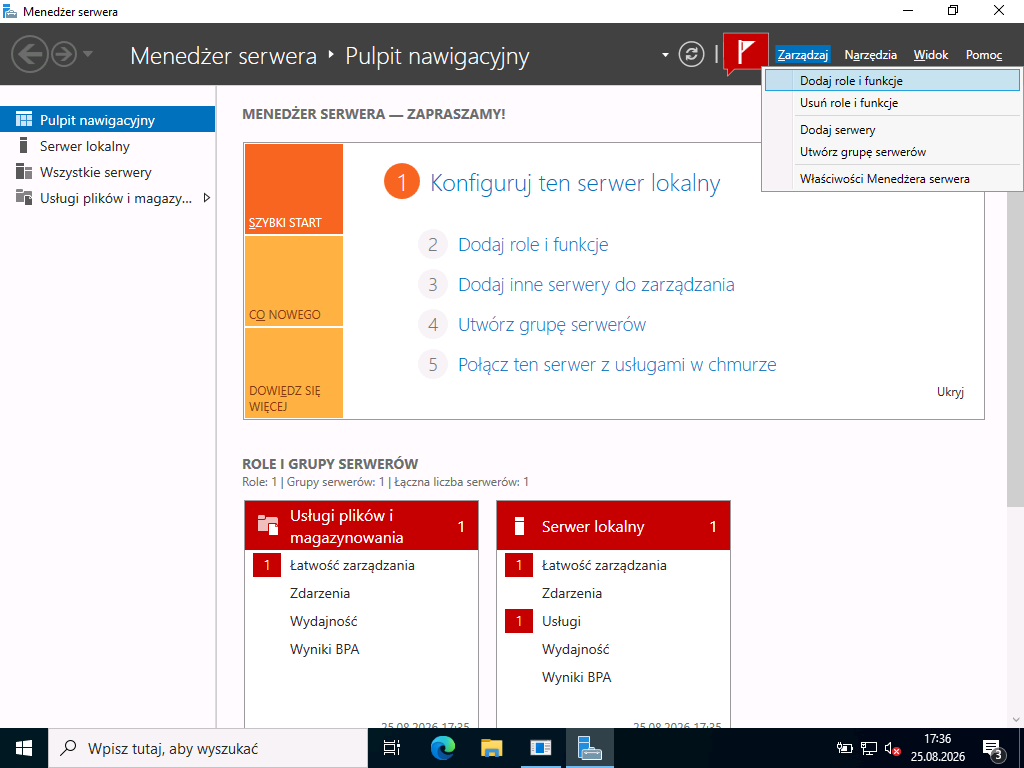
- Kliknij Zarządzaj (Manage) w prawym górnym rogu, a następnie Dodaj role i funkcje (Add Roles and Features).
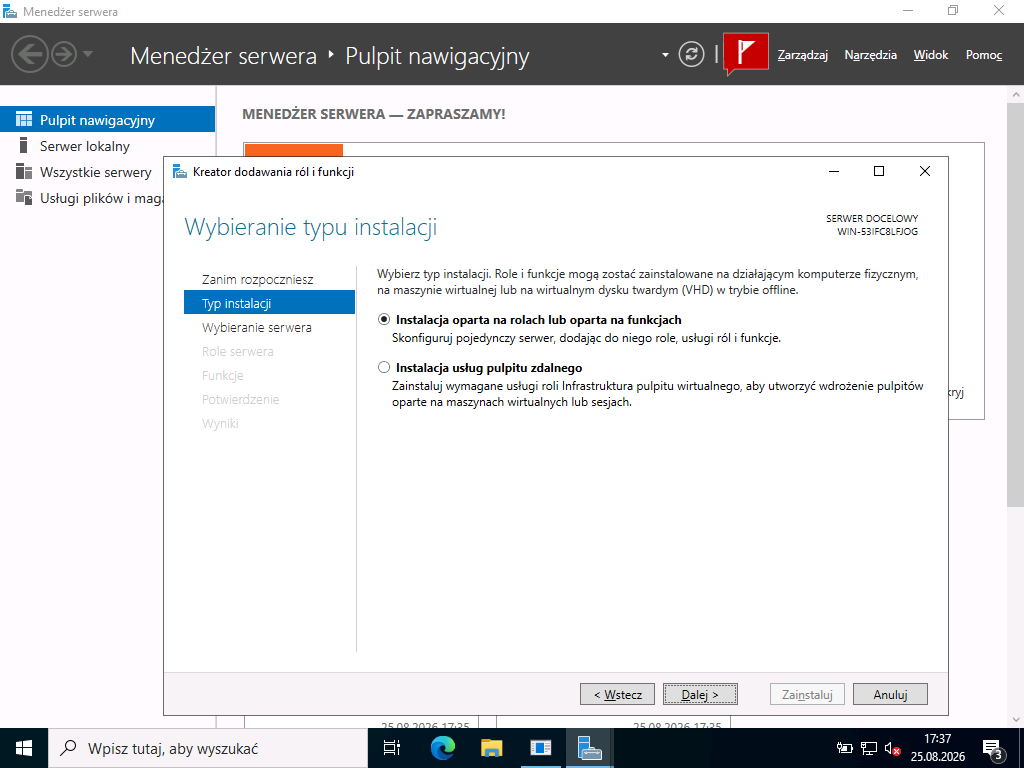
- Przechodź Dalej przez pierwsze strony kreatora (typ instalacji: oparta na rolach; wybór serwera: Twój serwer).
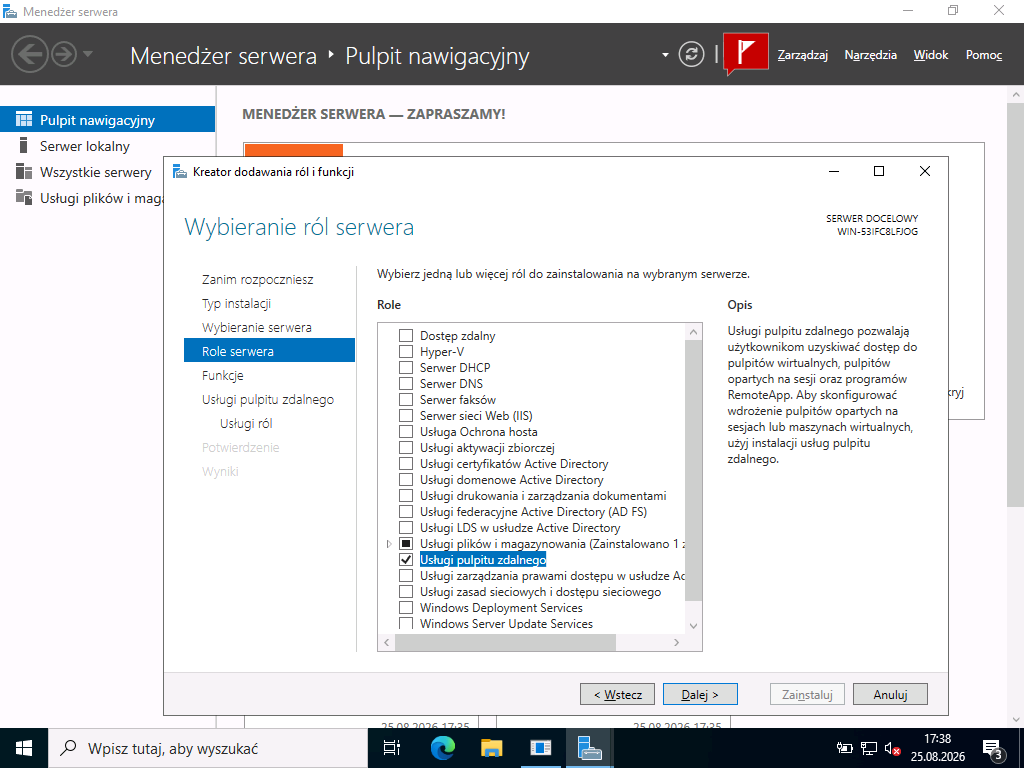
- Na stronie Role serwera zaznacz Usługi pulpitu zdalnego (Remote Desktop Services) i kliknij Dalej.
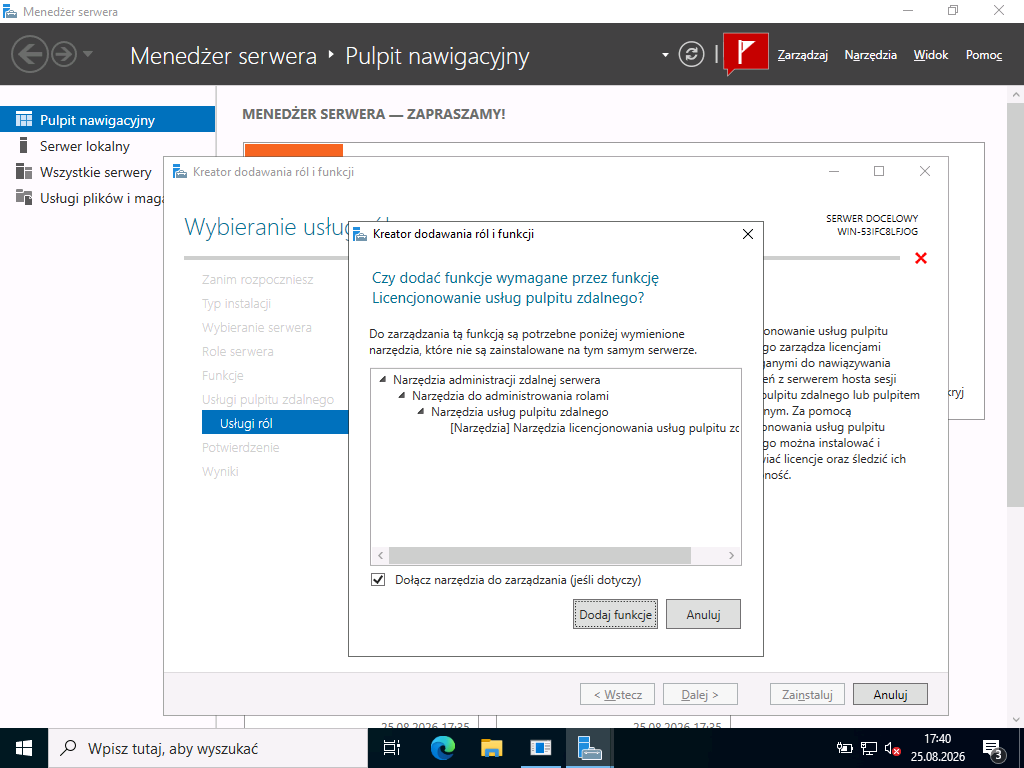
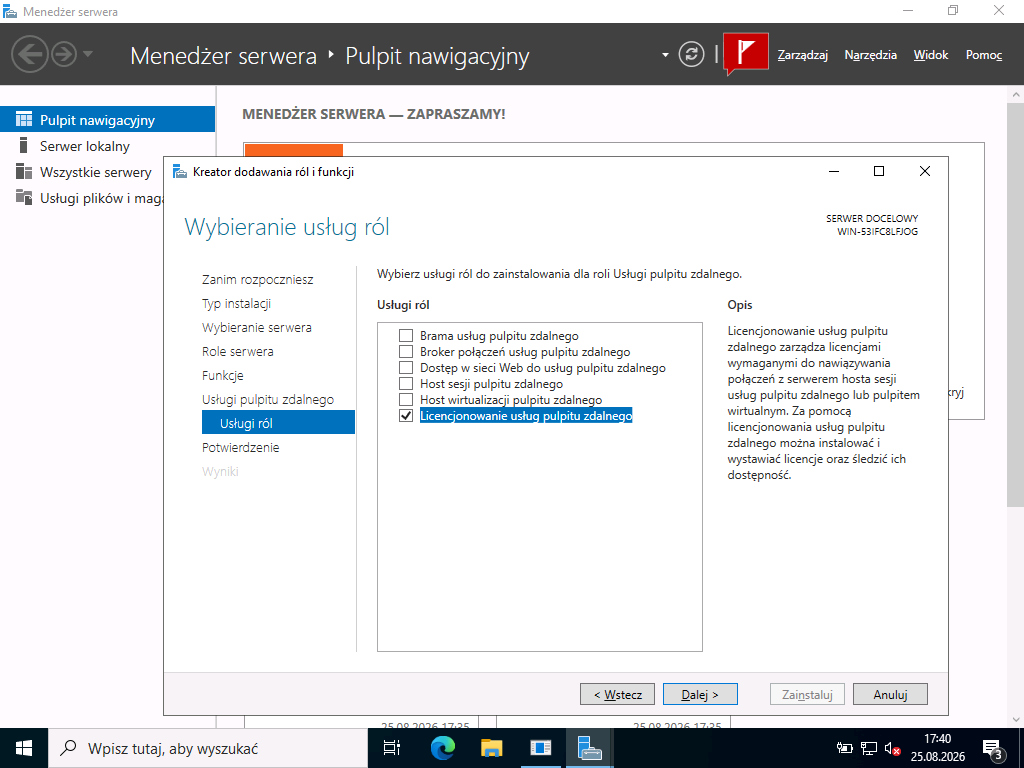
- Na stronie Usługi ról zaznacz Licencjonowanie usług pulpitu zdalnego (Remote Desktop Licensing). Gdy kreator zapyta o dodatkowe funkcje (narzędzia zarządzania), kliknij Dodaj funkcje.
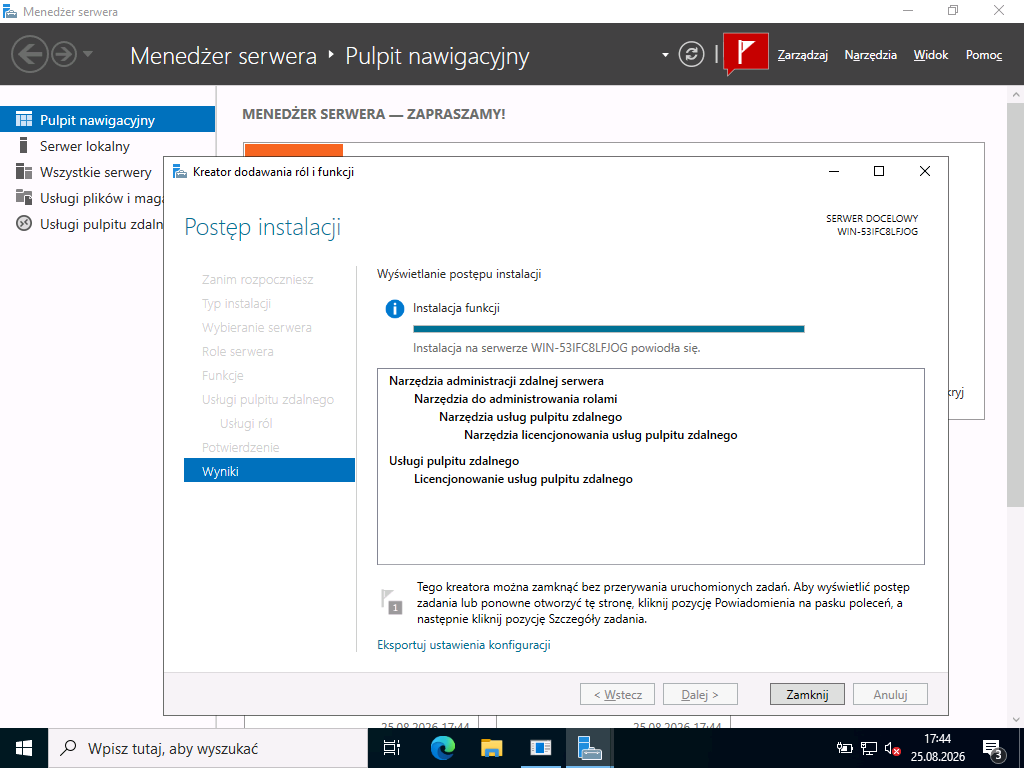
- Kliknij Dalej, a potem Zainstaluj. Instalacja potrwa kilka minut — jej stan i wynik zobaczysz w tym samym oknie. Po zakończeniu kliknij Zamknij.
Otwórz Menedżera licencjonowania pulpitu zdalnego
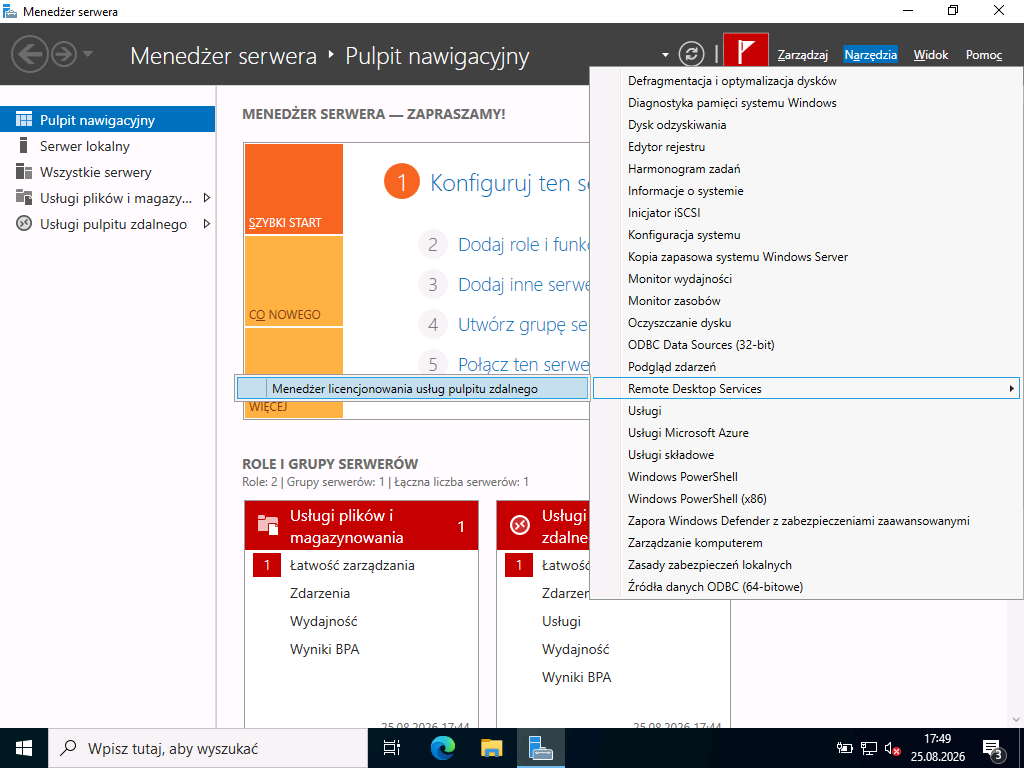
- W Menedżerze serwera kliknij Narzędzia (Tools) w prawym górnym rogu.
- Wybierz Remote Desktop Services → Menedżer licencjonowania pulpitu zdalnego (Remote Desktop Licensing Manager).
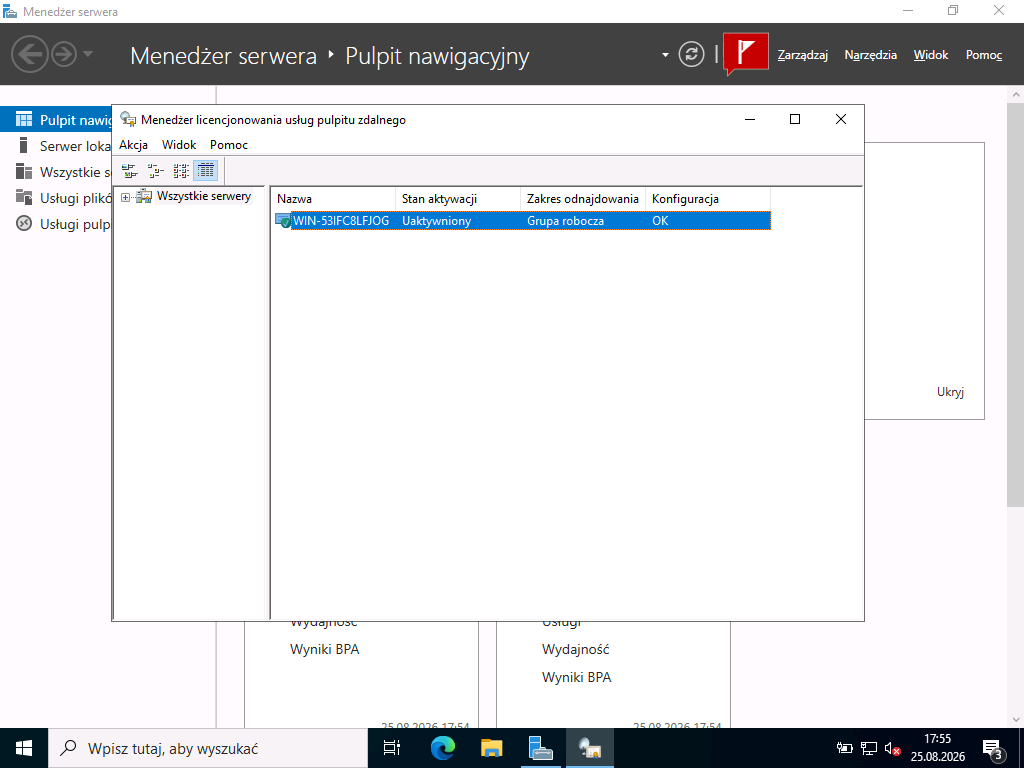
- W oknie menedżera zobaczysz swój serwer na liście.
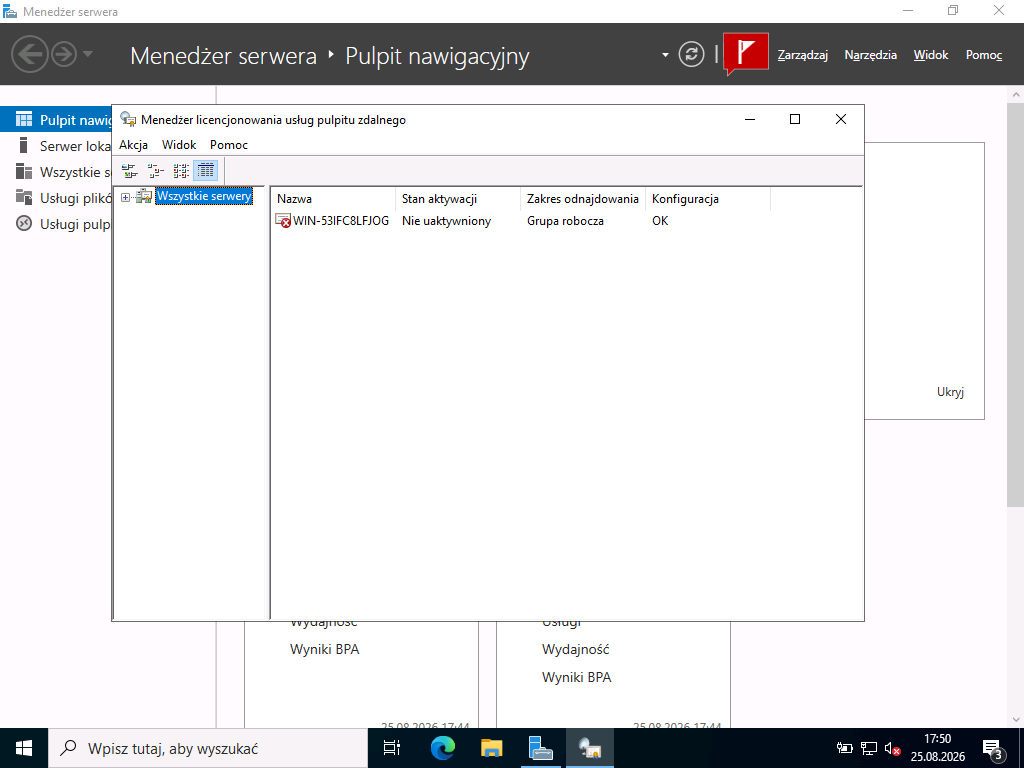
Aktywuj serwer licencji
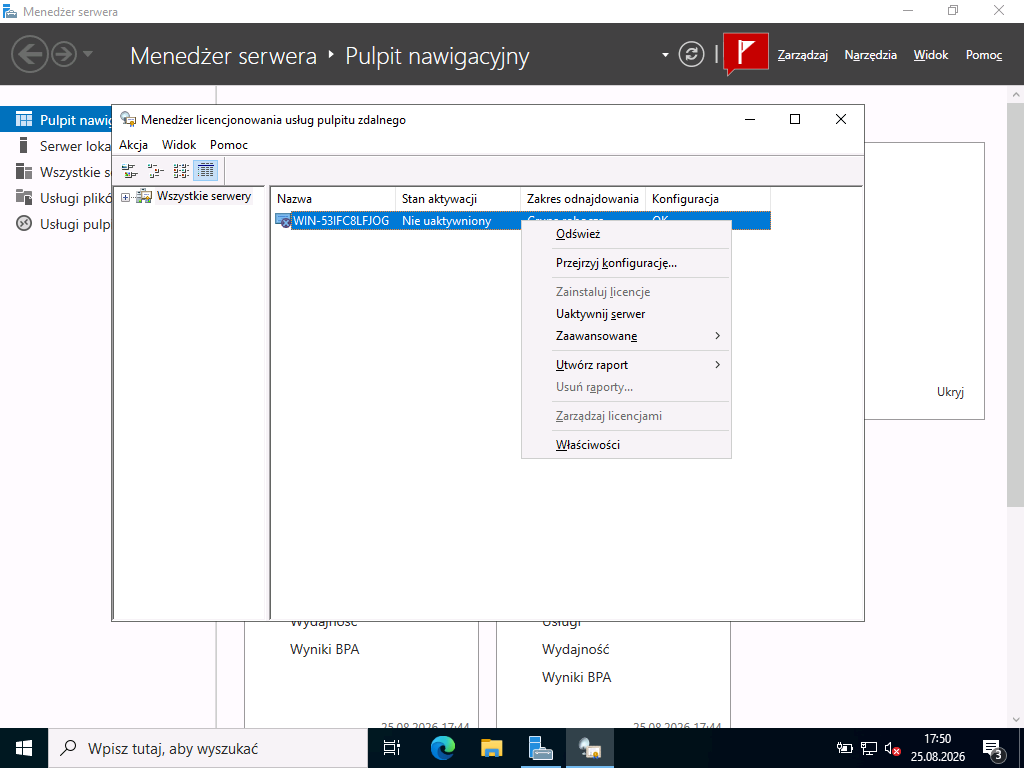
- Kliknij swój serwer prawym przyciskiem myszy i wybierz Aktywuj serwer (Activate Server).
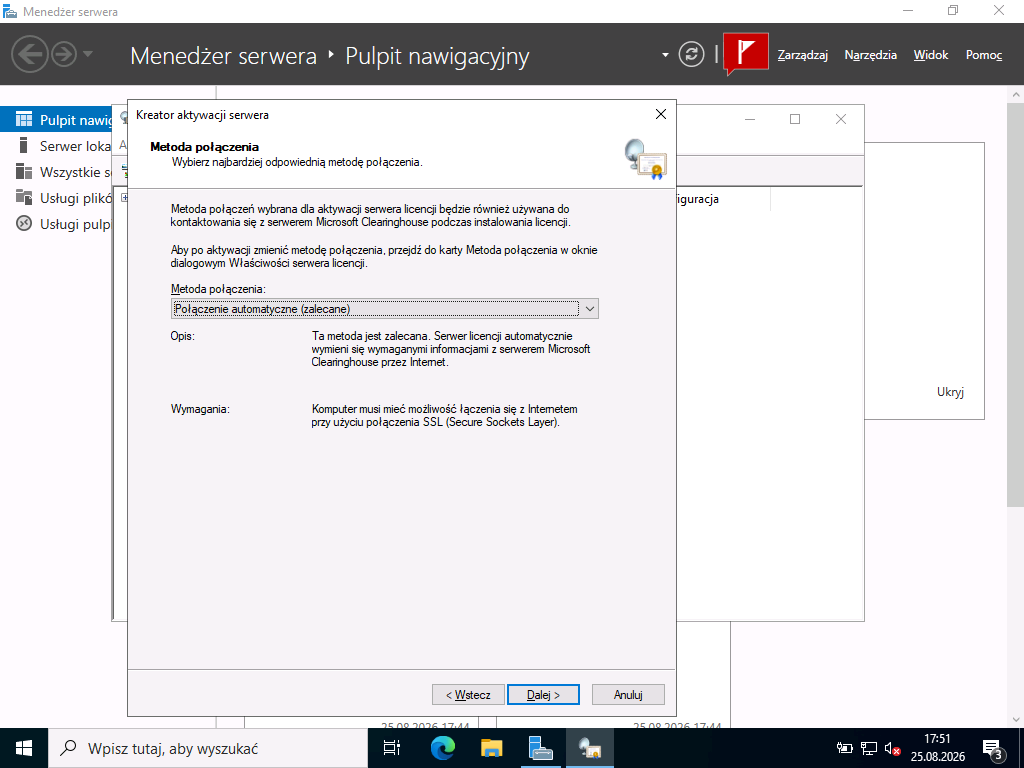
- W kreatorze aktywacji pozostaw metodę połączenia Połączenie automatyczne (przez internet) i kliknij Dalej.
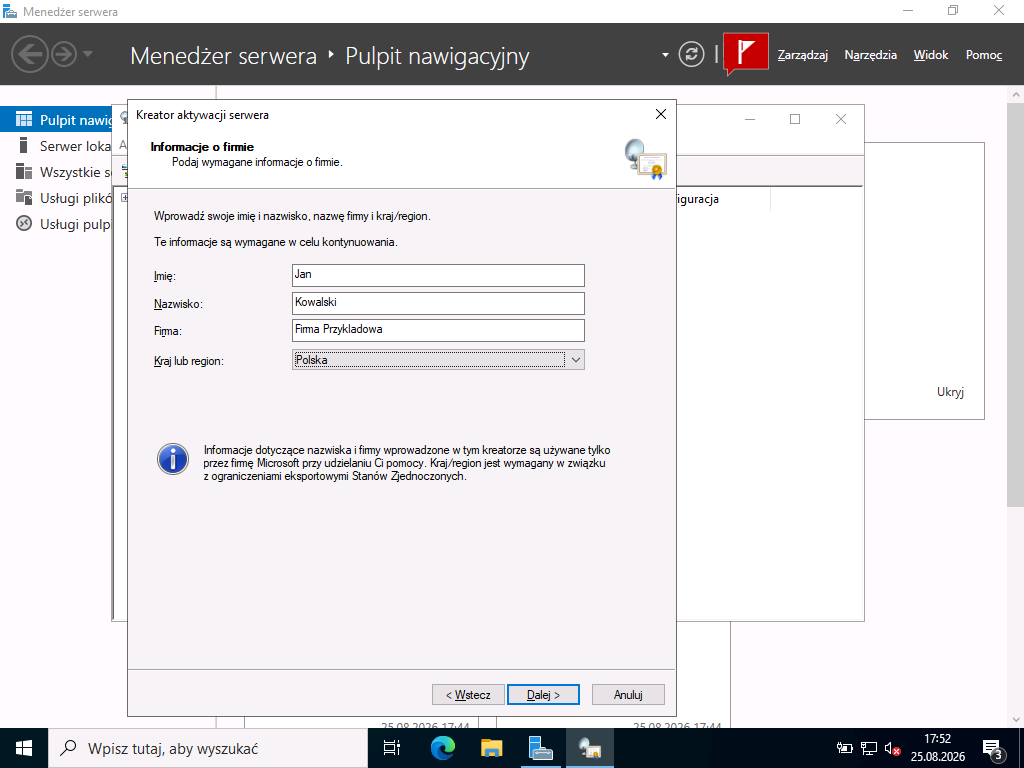
- Uzupełnij podstawowe dane (imię i nazwisko, firma, kraj) i przechodź Dalej — pola oznaczone jako opcjonalne możesz pominąć.
- Na końcu pozostaw zaznaczoną opcję Uruchom kreatora instalacji licencji i kliknij Zakończ.
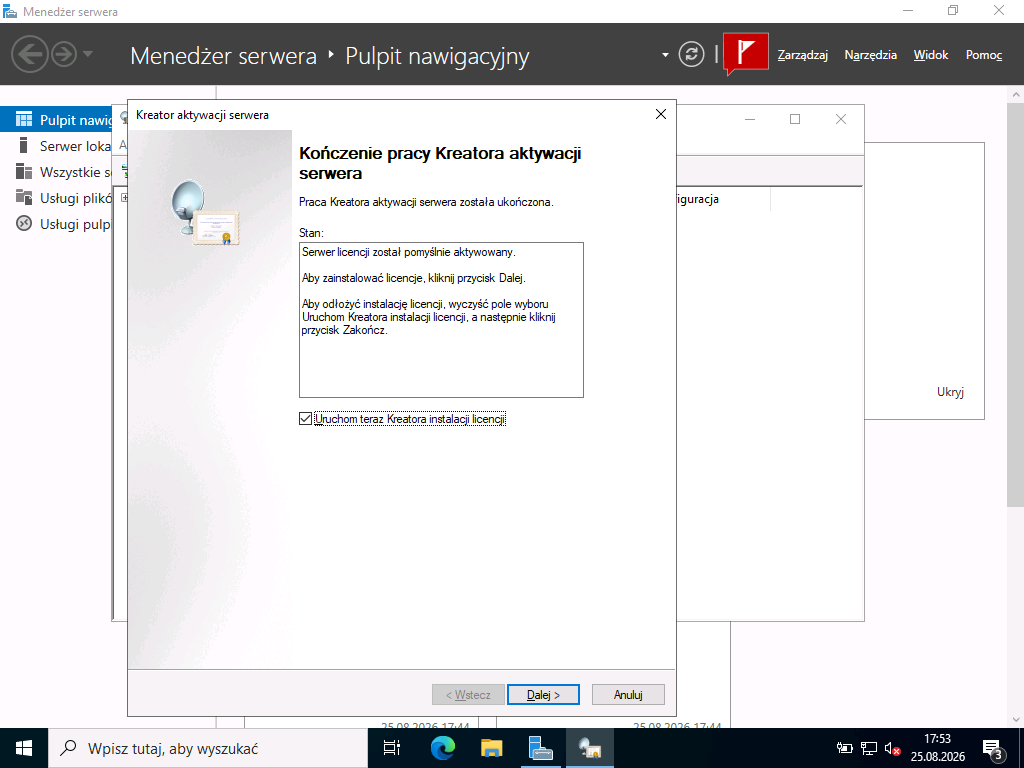
Jeśli obok serwera widzisz zielony znacznik aktywacji, pomiń ten krok — kliknij serwer prawym przyciskiem i od razu wybierz Zainstaluj licencje (Install Licenses).
Zainstaluj licencje RDS CAL
- Pomiń stronę powitalną kreatora instalacji licencji przyciskiem Dalej.
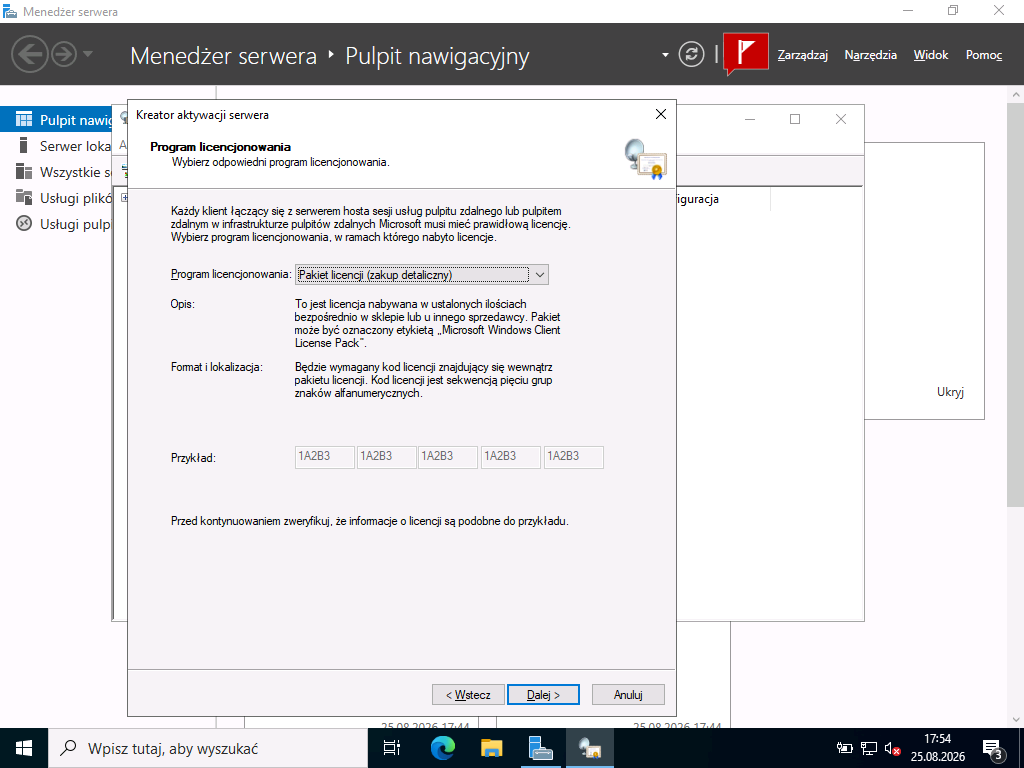
- Jako program licencyjny wybierz Pełny zakup produktu (License Pack — Retail Purchase) i kliknij Dalej.
- Wpisz numer licencji z e-maila zamówienia i kliknij Dodaj.
- Kliknij Dalej — kreator zainstaluje licencje i potwierdzi liczbę oraz typ (na użytkownika / na urządzenie). Zakończ przyciskiem Zakończ.
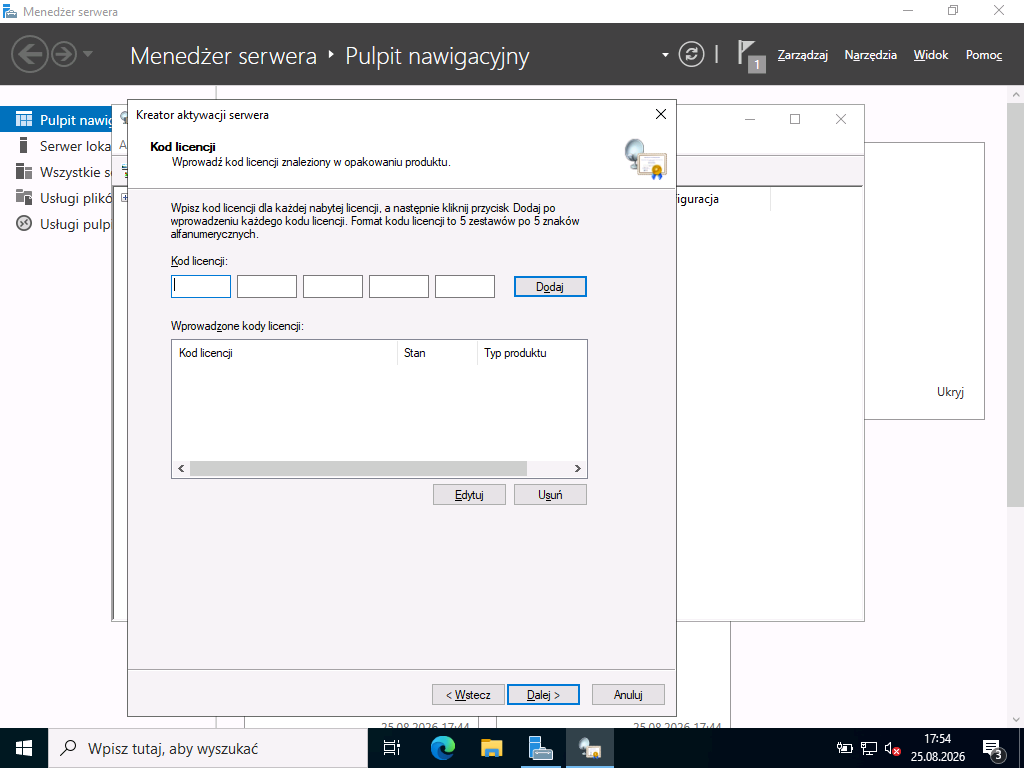
- Skopiuj numer licencji prosto z e-maila (
Ctrl+C,Ctrl+V) — nie przepisuj ręcznie. - Łatwo pomylić 0 z O oraz 1 z I.
Gotowe
Serwer licencjonowania działa, a licencje RDS CAL są zainstalowane. Serwer będzie je wydawał użytkownikom lub urządzeniom łączącym się przez pulpit zdalny.
Najczęstsze pytania
Kupiłem zwykłe licencje CAL (nie RDS) — gdzie je wpisać?
Czym różni się licencja „na użytkownika” od „na urządzenie”?
Użytkownicy łączą się z innym serwerem niż ten z licencjami — czy to zadziała?
Pulpit zdalny działał do tej pory bez licencji — dlaczego?
Gdzie znajdę numer licencji?
Coś nie działa?
Jesteśmy po to, żeby pomóc — odpowiadamy szybko i prowadzimy przez każdy krok.
Odpisz na e-mail z zamówieniem
Najprościej: odpowiedz na wiadomość z numerem licencji i opisz problem — pomożemy w tym samym wątku.
Centrum pomocy
Wejdź na pewnysoft.pl/kontakt — poradniki, częste pytania i szybki kontakt.