Jak zainstalować Microsoft SQL Server 2025 Standard
Instalacja i konfiguracja krok po kroku
Pobierz plik ISO
- Kliknij niebieski przycisk Pobierz SQL Server 2025 (ISO).
- Plik (ikona płyty) zapisze się w folderze Pobrane.
Otwórz plik i uruchom setup
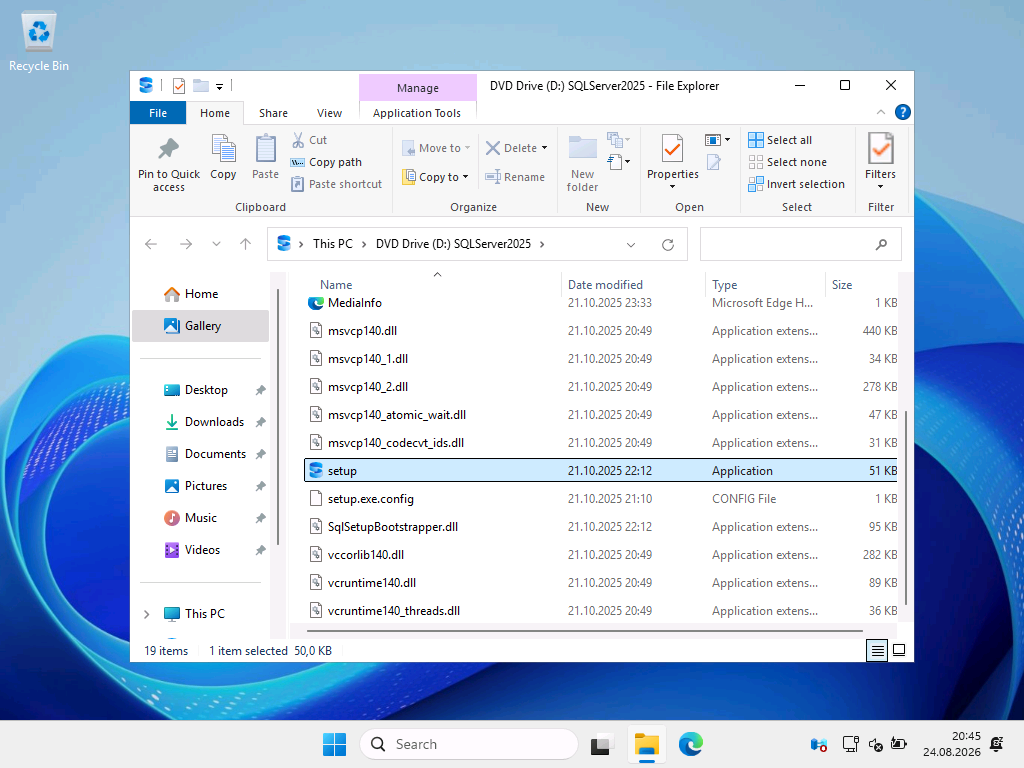
- Otwórz folder Pobrane i kliknij pobrany plik dwukrotnie — Windows zamontuje go jako wirtualny napęd i pokaże zawartość.
- Uruchom plik setup (podwójne kliknięcie).
- W oknie Kontrola konta użytkownika kliknij Tak.
- Kliknij plik prawym przyciskiem myszy i wybierz Instalacja (pierwsza pozycja menu).
- Potem otwórz Ten komputer → nowy napęd DVD → uruchom setup.
Kliknij pobrany plik prawym przyciskiem → Właściwości → zaznacz Odblokuj → OK i otwórz go ponownie — pełne kroki: instrukcja odblokowania pliku.
Rozpocznij nową instalację
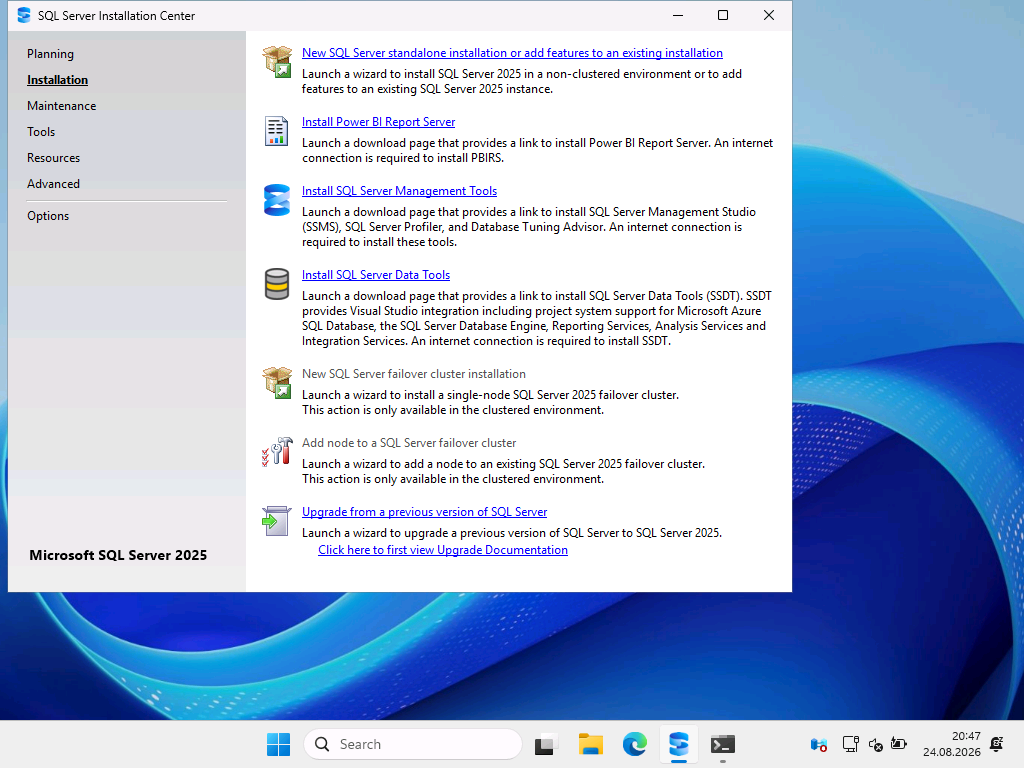
- Otworzy się okno SQL Server Installation Center.
- Z lewego menu wybierz Instalacja (Installation).
- Kliknij Nowa autonomiczna instalacja programu SQL Server (New SQL Server stand-alone installation).
Wprowadź klucz produktu i zaakceptuj licencję
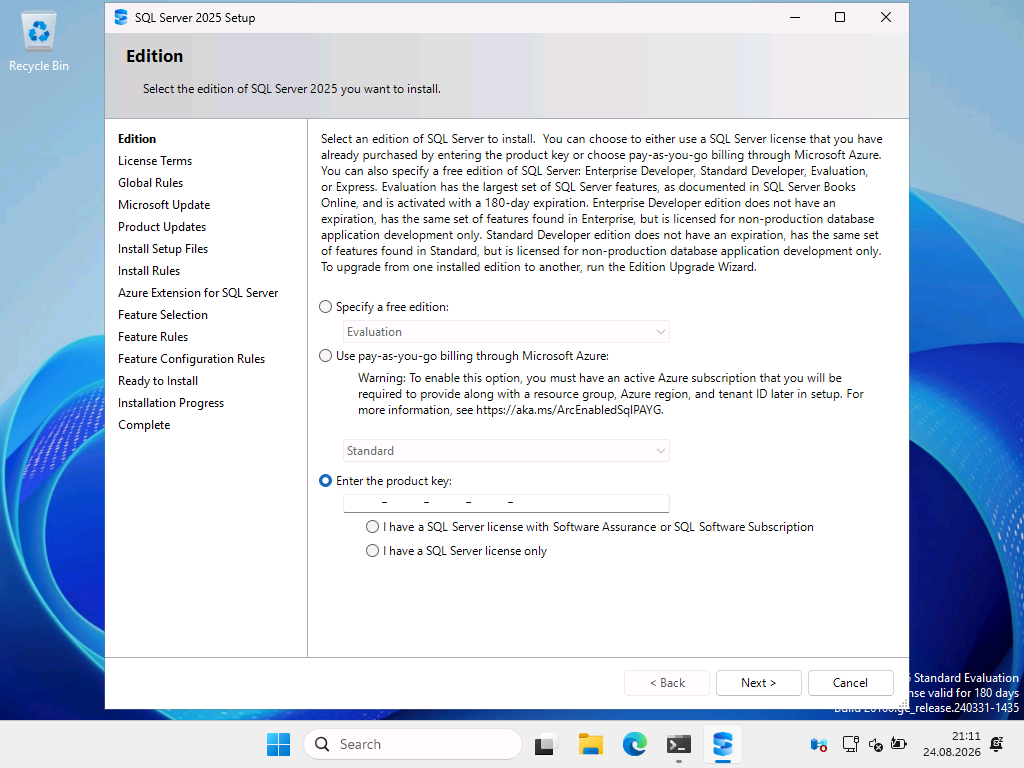
- Na stronie klucza produktu zaznacz Wprowadź klucz produktu (Enter the product key) i wpisz klucz z e-maila zamówienia (25 znaków), potem kliknij Dalej.
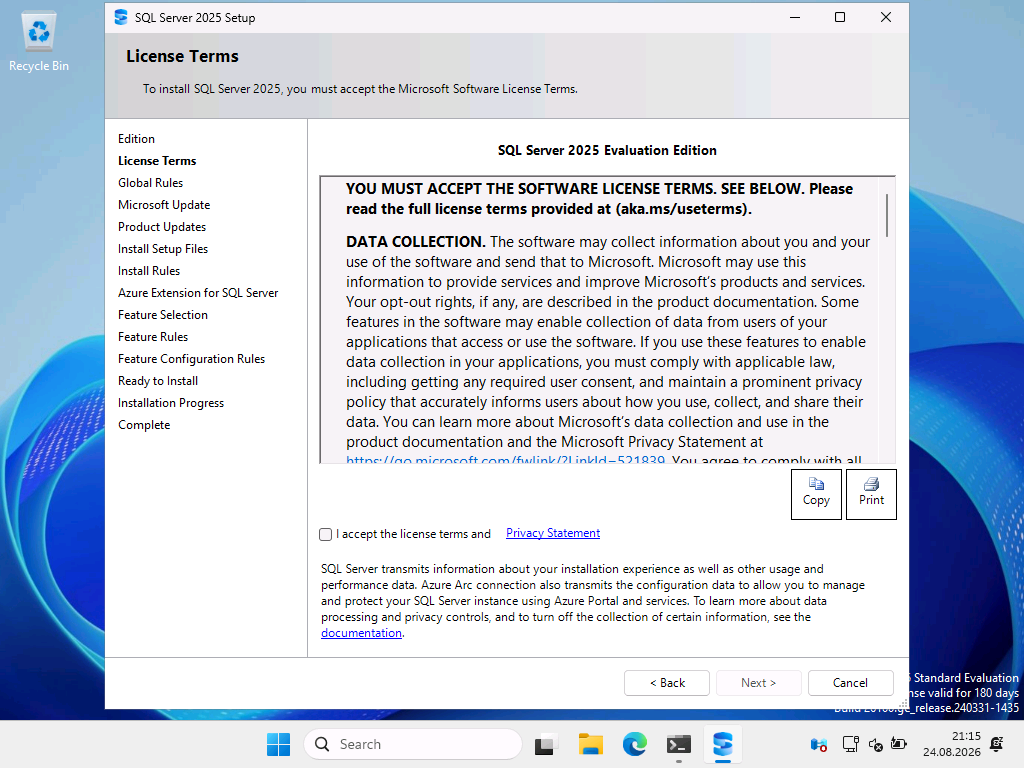
- Przeczytaj i zaakceptuj warunki licencyjne, kliknij Dalej.
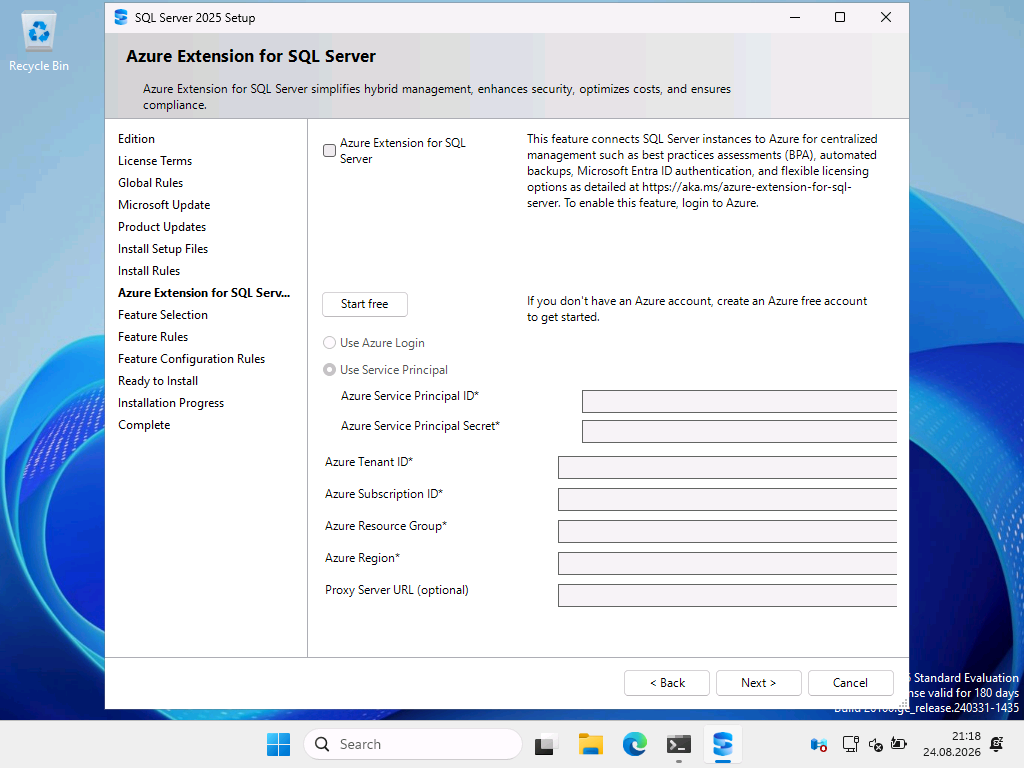
- Na ekranie Azure Extension for SQL Server odznacz pole wyboru (domyślnie jest zaznaczone) i kliknij Dalej — zaznaczone pole każe podać dane konta Azure (Tenant ID, subskrypcja, grupa zasobów).
- Instalator może chwilę sprawdzać aktualizacje i reguły instalacji — poczekaj i przechodź Dalej.
- Skopiuj klucz prosto z e-maila (
Ctrl+C,Ctrl+V) — nie przepisuj ręcznie. - Łatwo pomylić 0 z O oraz 1 z I.
Wybierz funkcje do instalacji
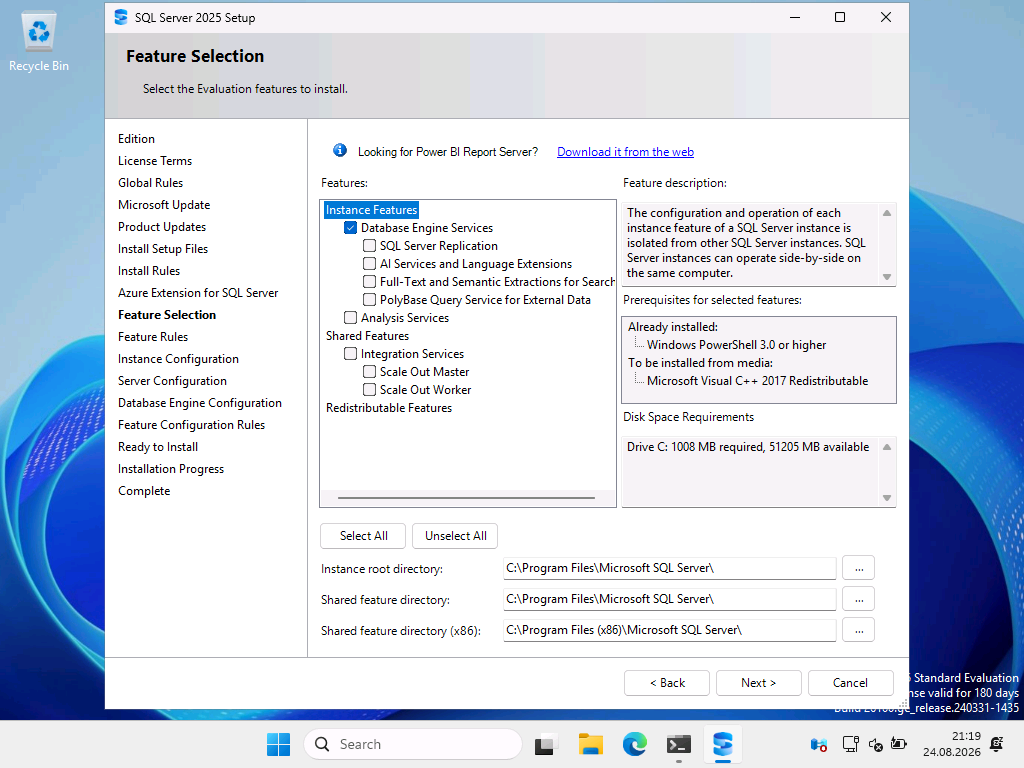
- Dla typowej konfiguracji zaznacz Usługi aparatu bazy danych (Database Engine Services).
- Kliknij Dalej.
SQL Server Management Studio instaluje się osobno — bezpłatnie ze strony Microsoft: aka.ms/ssmsfullsetup. Zainstaluj je po zakończeniu tej instrukcji.
Skonfiguruj instancję i konta usług
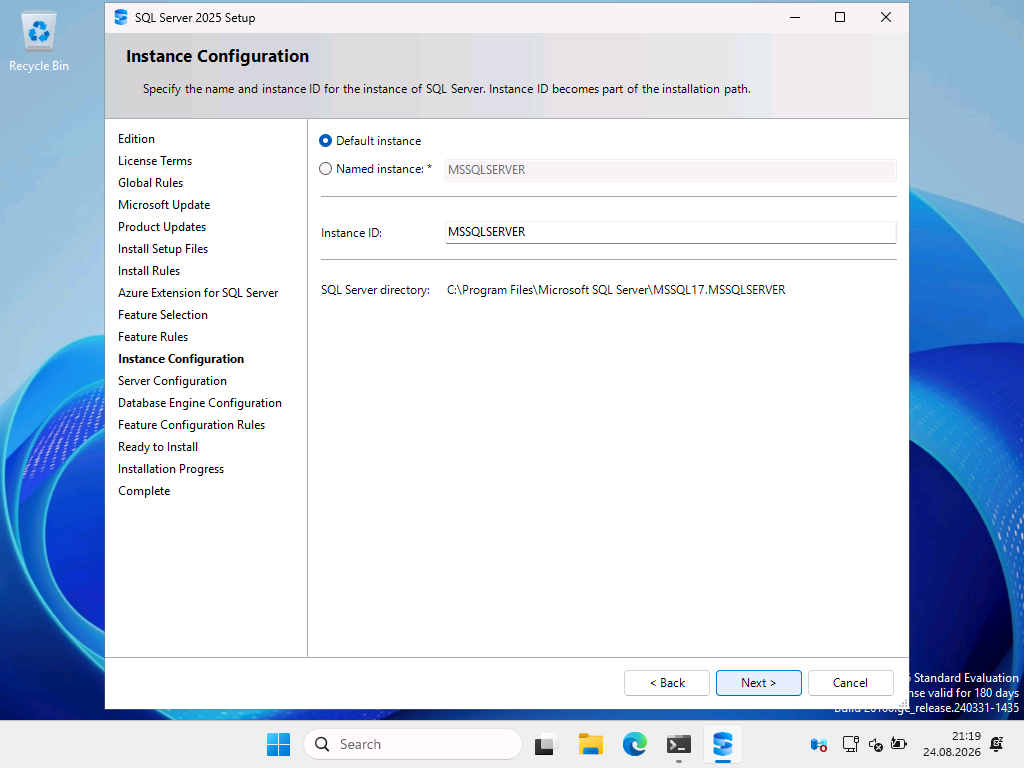
- Konfiguracja wystąpienia: pozostaw wystąpienie domyślne (Default instance) albo nadaj własną nazwę. Kliknij Dalej.
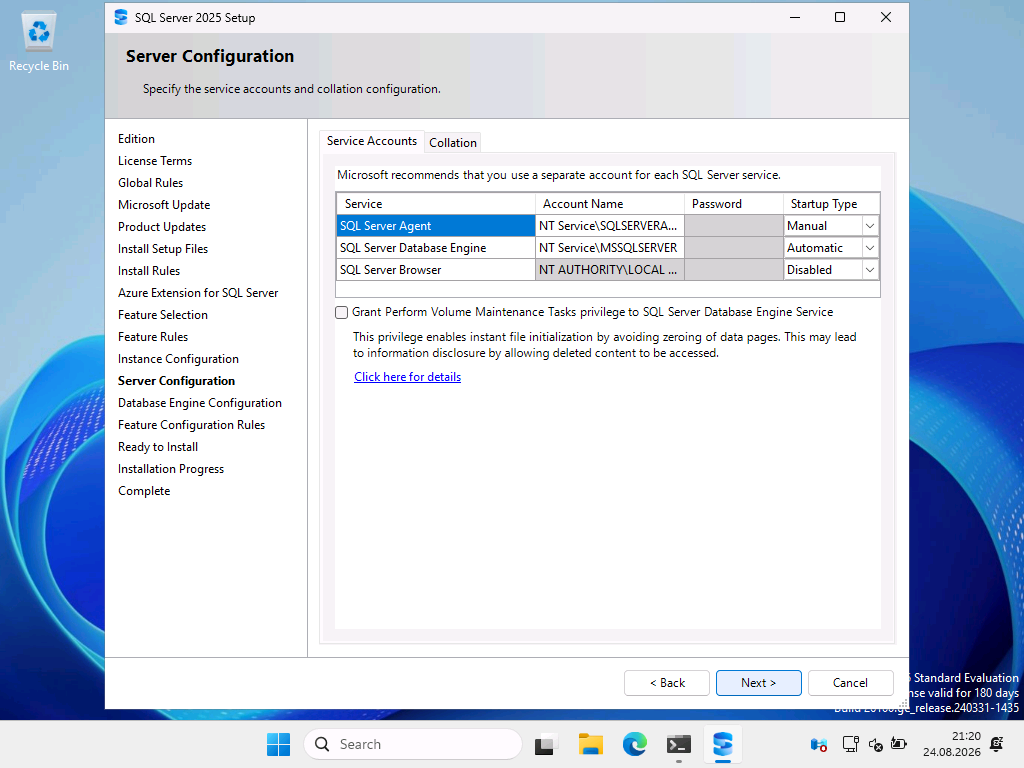
- Konfiguracja serwera (konta usług i tryb uruchamiania): dla typowej instalacji pozostaw ustawienia domyślne. Kliknij Dalej.
Ustaw uwierzytelnianie i hasło administratora
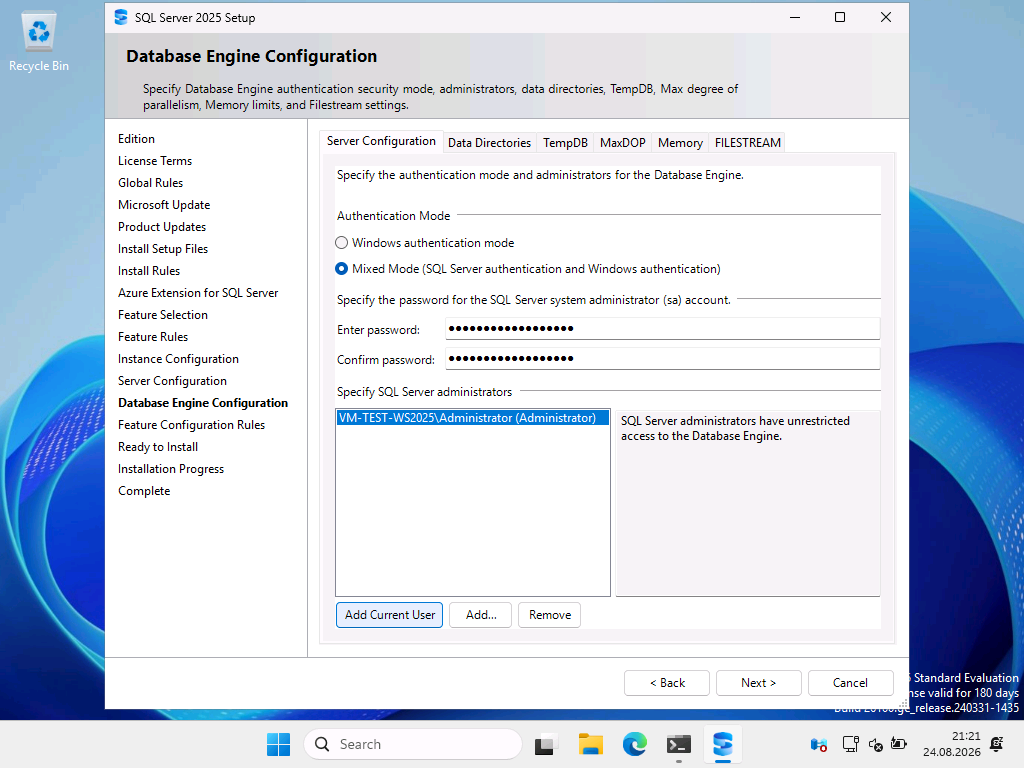
- W konfiguracji aparatu bazy danych wybierz Tryb mieszany (Mixed Mode).
- Podaj silne hasło dla konta administratora SA.
- Kliknij Dodaj bieżącego użytkownika, aby nadać sobie uprawnienia administratora SQL, i przejdź Dalej.
Bez niego nie zalogujesz się do serwera bazy danych jako administrator.
Zainstaluj i połącz się z serwerem
- Kolejne strony (np. lokalizacje plików danych) możesz zostawić domyślne — przechodź Dalej.
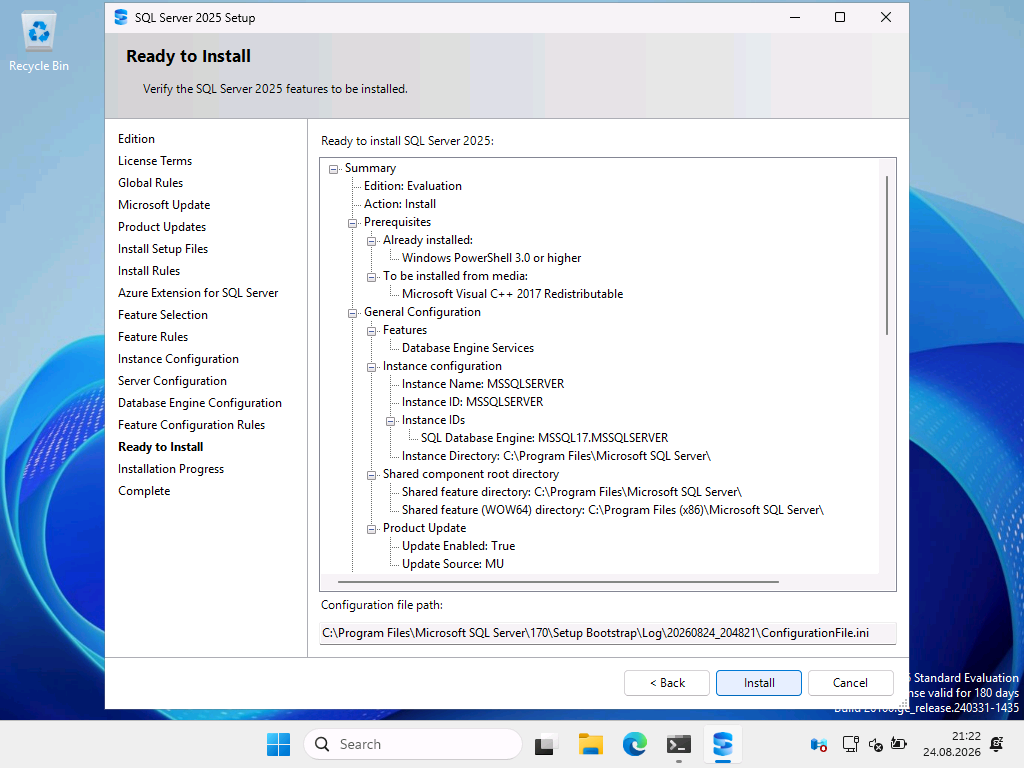
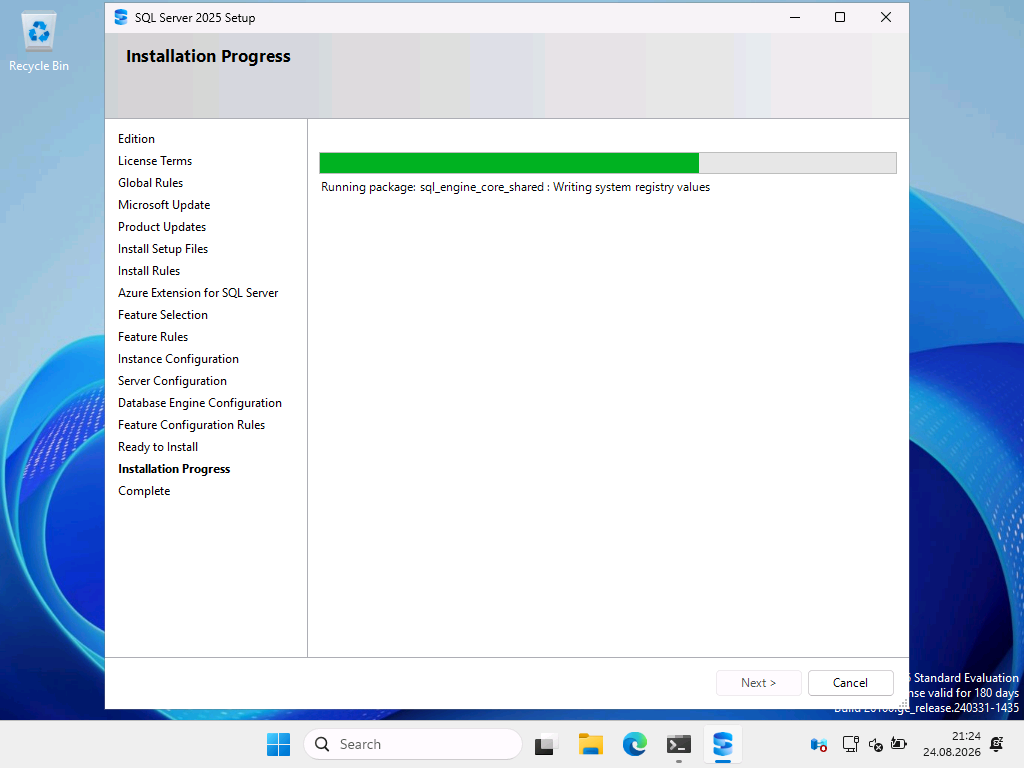
- Przejrzyj podsumowanie i kliknij Zainstaluj — instalacja potrwa 10–30 minut.
- Po zakończeniu zainstaluj SQL Server Management Studio (link w kroku 5), uruchom je i połącz się z serwerem kontem SA (hasło z kroku 7).
Gotowe
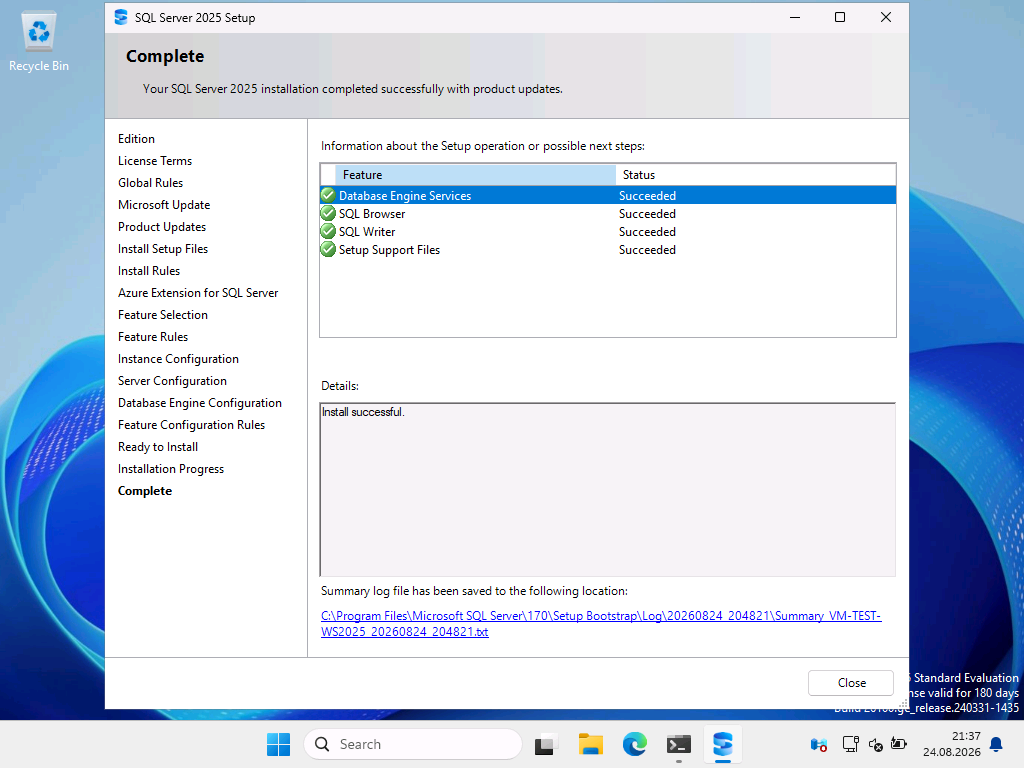
SQL Server 2025 Standard jest zainstalowany. Możesz tworzyć bazy danych i zarządzać nimi w SQL Server Management Studio.
Najczęstsze pytania
Klucz nie działa — co zrobić?
Gdzie znajdę klucz produktu?
Mam już SQL Server Express — czy muszę go odinstalować?
Instalator jest po angielsku — czy to w porządku?
Czym różni się tryb mieszany od uwierzytelniania Windows?
Czy mogę zainstalować SQL Server na zwykłym Windows 10/11?
Coś nie działa?
Jesteśmy po to, żeby pomóc — odpowiadamy szybko i prowadzimy przez każdy krok.
Odpisz na e-mail z kluczem
Najprościej: odpowiedz na wiadomość z kluczem produktu i opisz problem — pomożemy w tym samym wątku.
Centrum pomocy
Wejdź na pewnysoft.pl/kontakt — poradniki, częste pytania i szybki kontakt.