pewnysoft.plInstrukcja instalacji
Pobierz PDF

Jak zainstalować Microsoft SQL Server 2019 Standard

Instalacja i konfiguracja krok po kroku

Czas: 35–90 minut (do pobrania ~1,3 GB)
Potrzebujesz: klucz z e-maila zamówienia
Wymagane: internet, Windows 10/11 lub Windows Server
1

Pobierz plik ISO

Plik do pobrania
Obraz ISO z instalatorem — plik ma ok. 1,4 GB, po pobraniu otworzysz go jednym podwójnym kliknięciem.
 Pobierz SQL Server 2019 (ISO)
  • Kliknij niebieski przycisk Pobierz SQL Server 2019 (ISO).
  • Plik (ikona płyty) zapisze się w folderze Pobrane.
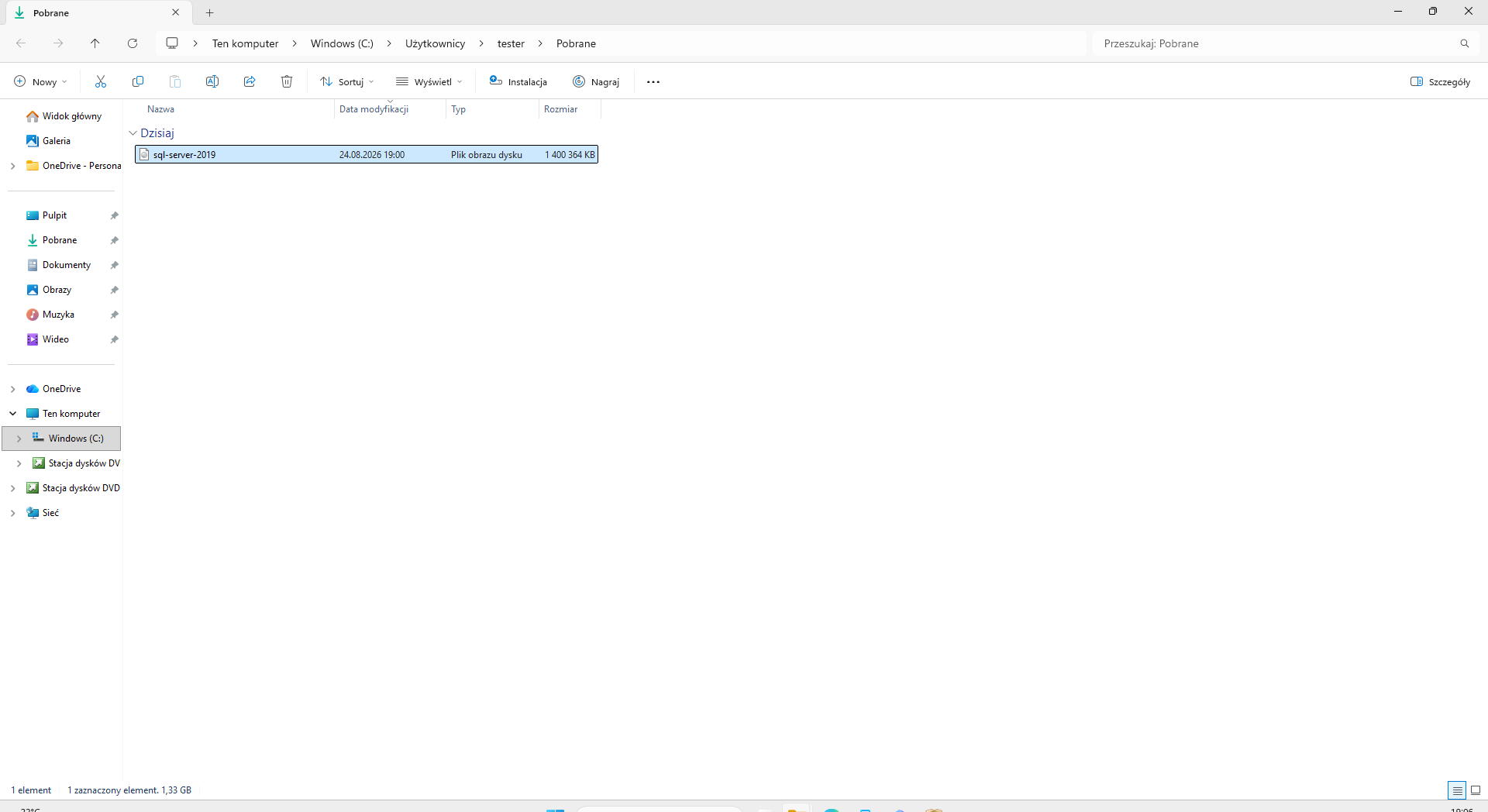
Folder Pobrane z pobranym plikiem ISO o ikonie płyty
Pobrany plik (ikona płyty) czeka w folderze Pobrane
2

Otwórz plik i uruchom setup

  • Otwórz folder Pobrane i kliknij pobrany plik dwukrotnie — Windows zamontuje go jako wirtualny napęd i pokaże zawartość.
  • Uruchom plik setup (podwójne kliknięcie).
  • W oknie Kontrola konta użytkownika kliknij Tak.
Nic się nie otworzyło?
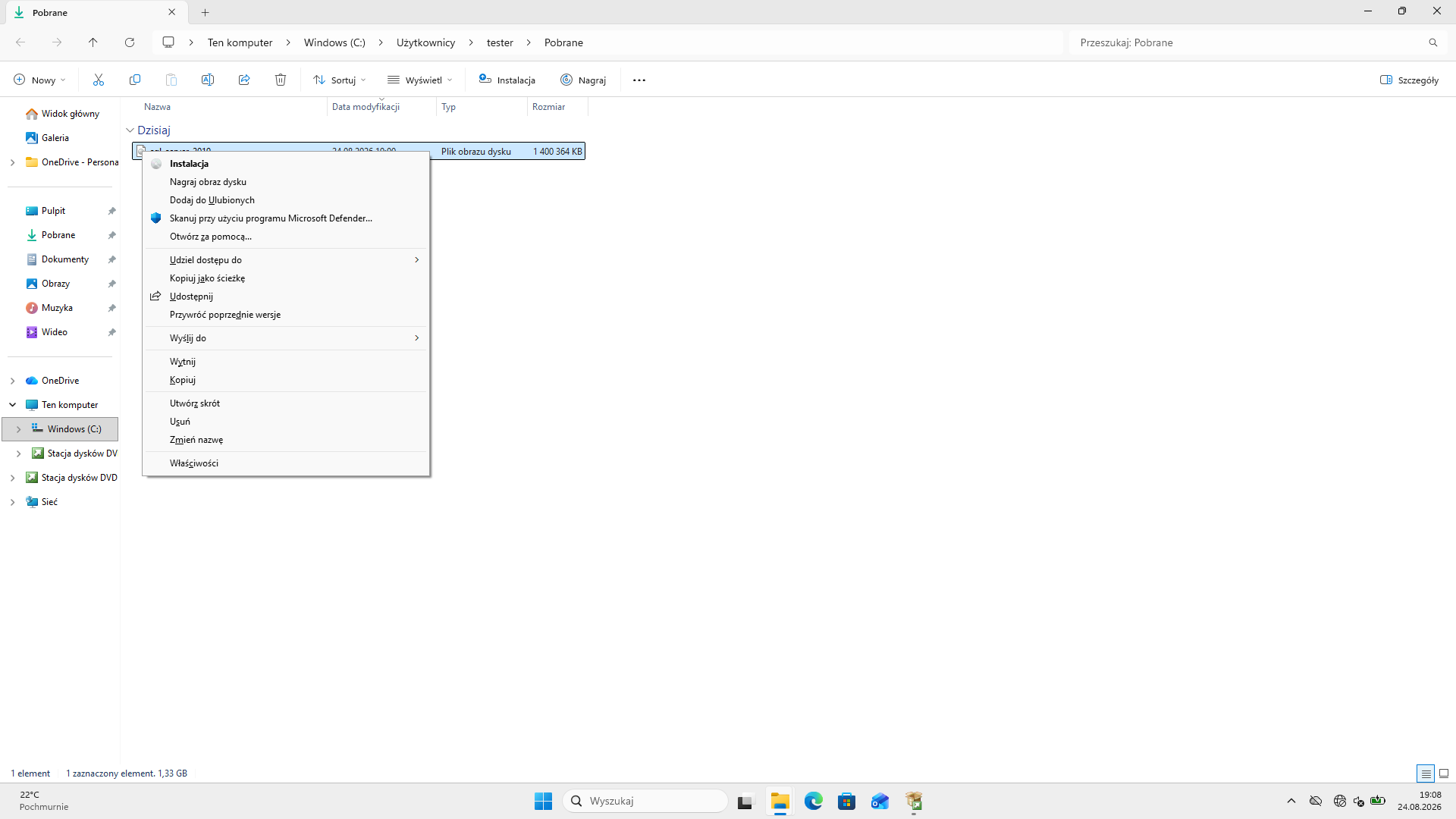
  • Kliknij plik prawym przyciskiem myszy i wybierz Instalacja (pierwsza pozycja menu).
  • Potem otwórz Ten komputer → nowy napęd DVD → uruchom setup.
Okno „Inteligentna kontrola aplikacji zablokowała aplikację” bez przycisku „Uruchom mimo to”?

Kliknij pobrany plik prawym przyciskiem → Właściwości → zaznacz Odblokuj → OK i otwórz go ponownie — pełne kroki: instrukcja odblokowania pliku.
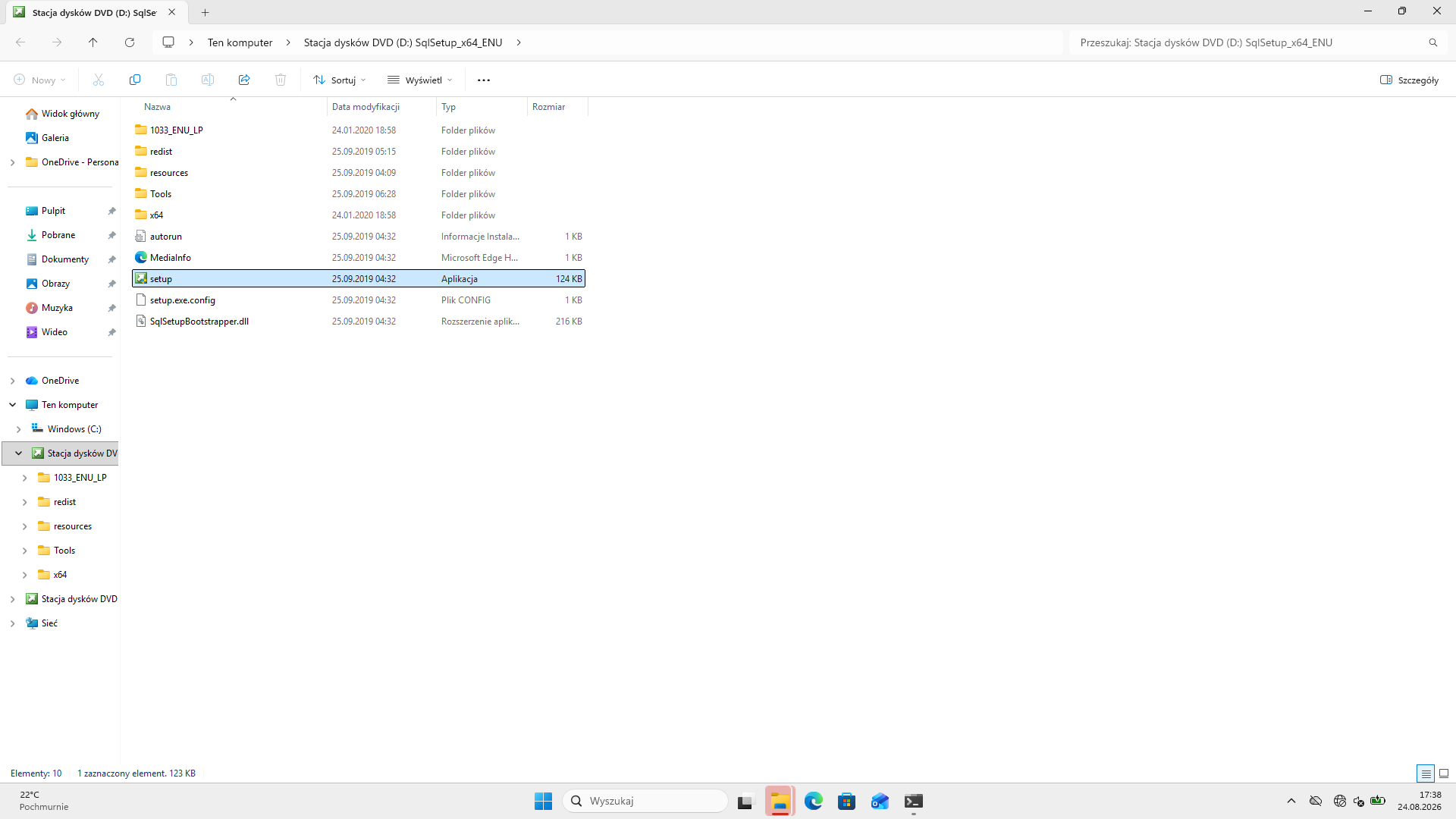
Zamontowany napęd DVD z widocznym plikiem setup
W zamontowanym napędzie DVD uruchom plik setup
Menu prawego przycisku myszy na pliku ISO z pozycją Instalacja
Nic się nie otworzyło? Kliknij plik prawym przyciskiem i wybierz Instalacja
3

Rozpocznij nową instalację

  • Otworzy się okno SQL Server Installation Center.
  • Z lewego menu wybierz Instalacja (Installation).
  • Kliknij Nowa autonomiczna instalacja programu SQL Server (New SQL Server stand-alone installation).
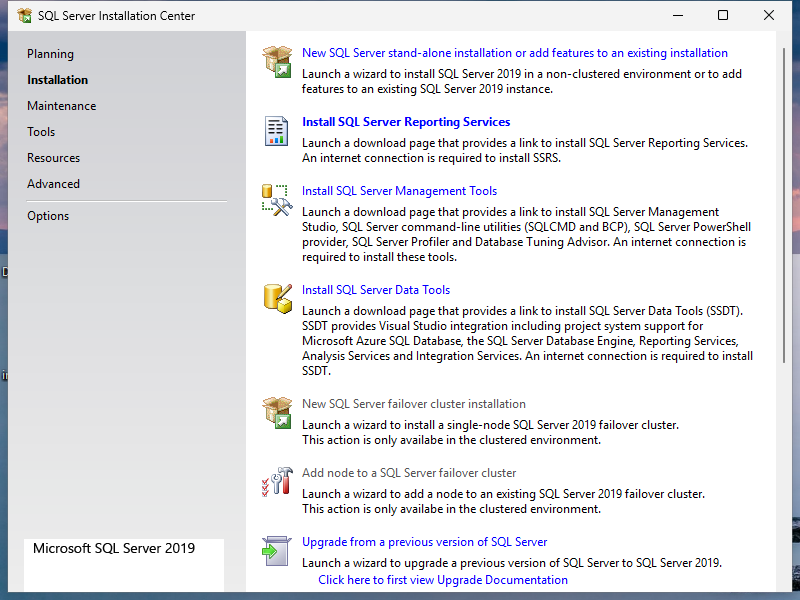
Okno SQL Server Installation Center, zakładka Installation z pozycją nowej instalacji
W Installation Center wybierz pierwszą pozycję, czyli nową autonomiczną instalację
4

Wprowadź klucz produktu i zaakceptuj licencję

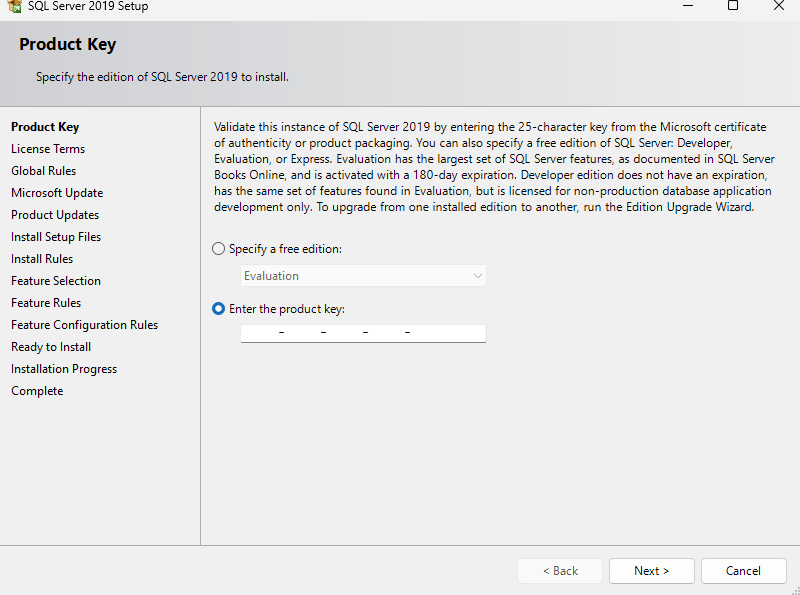
  • Na stronie klucza produktu zaznacz Wprowadź klucz produktu (Enter the product key) i wpisz klucz z e-maila zamówienia (25 znaków), potem kliknij Dalej.
  • Przeczytaj i zaakceptuj warunki licencyjne, kliknij Dalej.
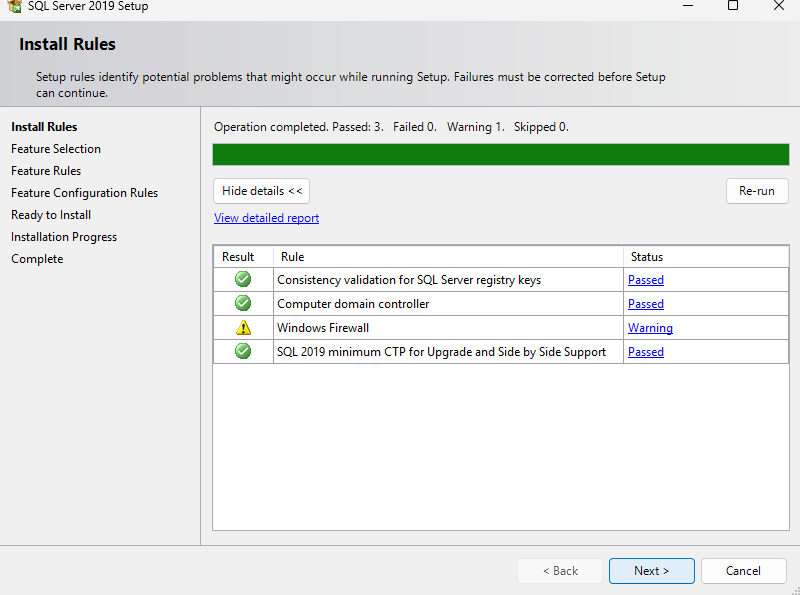
  • Instalator może chwilę sprawdzać aktualizacje i reguły instalacji — poczekaj i przechodź Dalej.
  • Skopiuj klucz prosto z e-maila (Ctrl+C, Ctrl+V) — nie przepisuj ręcznie.
  • Łatwo pomylić 0 z O oraz 1 z I.
Ekran Product Key z zaznaczoną opcją Enter the product key i pustym polem klucza
Zaznacz Enter the product key i wpisz klucz z e-maila
Ekran Install Rules z listą sprawdzonych reguł i ostrzeżeniem przy zaporze Windows
Żółte ostrzeżenie przy Windows Firewall jest normalne. Kliknij Next
5

Wybierz funkcje do instalacji

  • Dla typowej konfiguracji zaznacz Usługi aparatu bazy danych (Database Engine Services).
  • Kliknij Dalej.
Narzędzie do zarządzania bazami (SSMS)

SQL Server Management Studio instaluje się osobno — bezpłatnie ze strony Microsoft: aka.ms/ssmsfullsetup. Zainstaluj je po zakończeniu tej instrukcji.
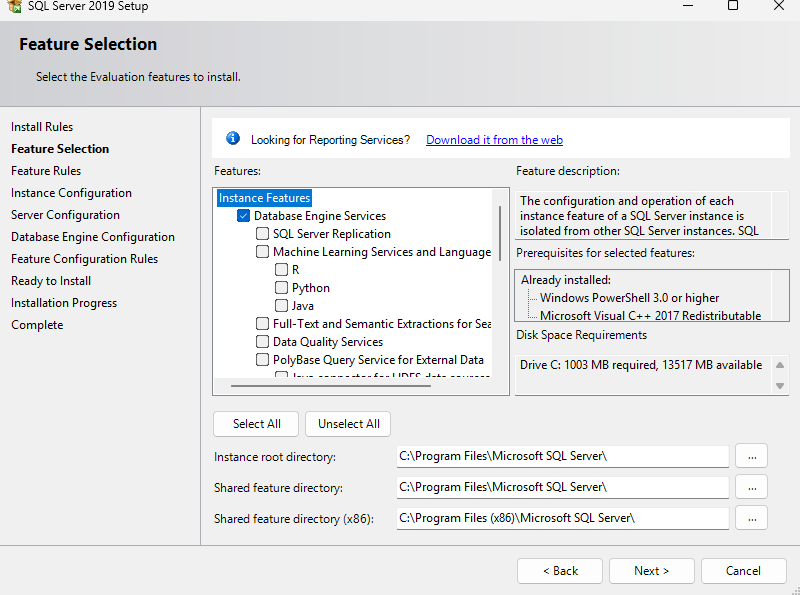
Ekran Feature Selection z zaznaczoną opcją Database Engine Services
Zaznacz Database Engine Services i kliknij Next
6

Skonfiguruj instancję i konta usług

  • Konfiguracja wystąpienia: pozostaw wystąpienie domyślne (Default instance) albo nadaj własną nazwę. Kliknij Dalej.
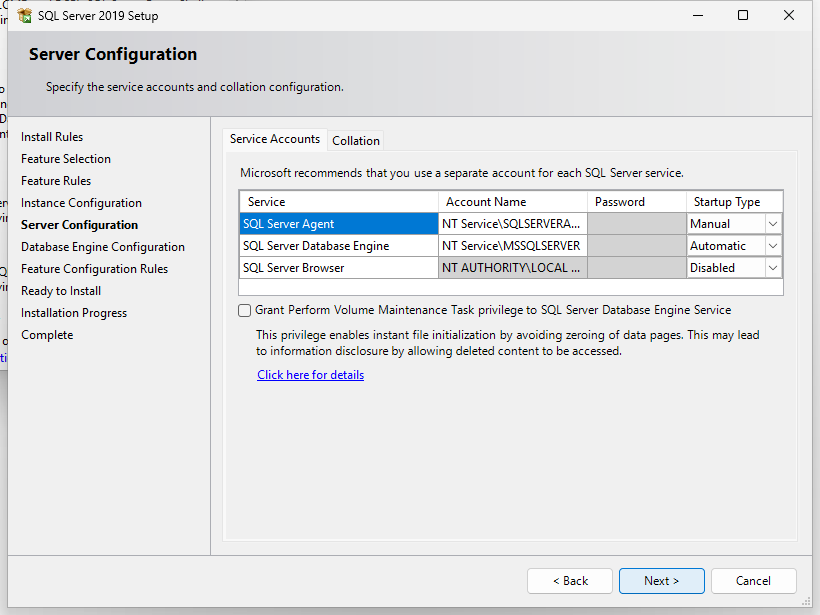
  • Konfiguracja serwera (konta usług i tryb uruchamiania): dla typowej instalacji pozostaw ustawienia domyślne. Kliknij Dalej.
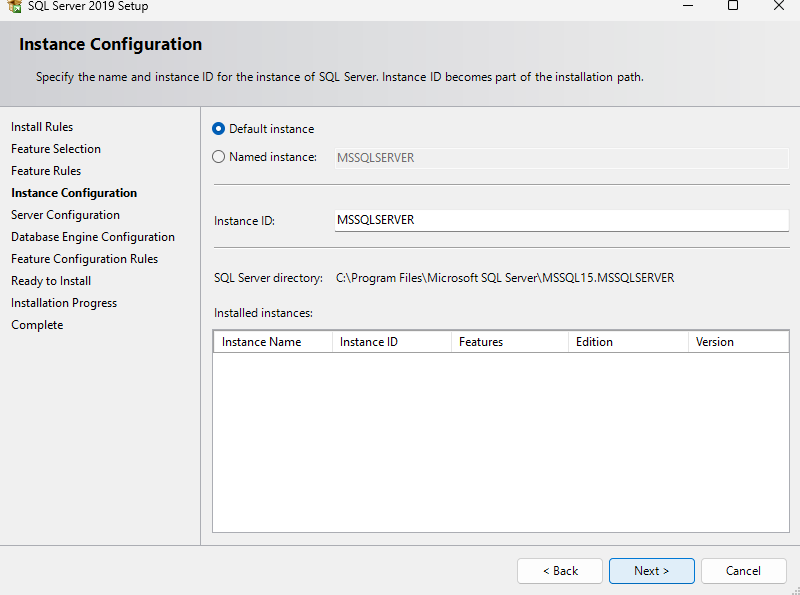
Ekran Instance Configuration z zaznaczoną opcją Default instance
Pozostaw Default instance i kliknij Next
Ekran Server Configuration z domyślnymi kontami usług
Konta usług: zostaw ustawienia domyślne i kliknij Next
7

Ustaw uwierzytelnianie i hasło administratora

  • W konfiguracji aparatu bazy danych wybierz Tryb mieszany (Mixed Mode).
  • Podaj silne hasło dla konta administratora SA.
  • Kliknij Dodaj bieżącego użytkownika, aby nadać sobie uprawnienia administratora SQL, i przejdź Dalej.
Zanotuj hasło SA w bezpiecznym miejscu

Bez niego nie zalogujesz się do serwera bazy danych jako administrator.
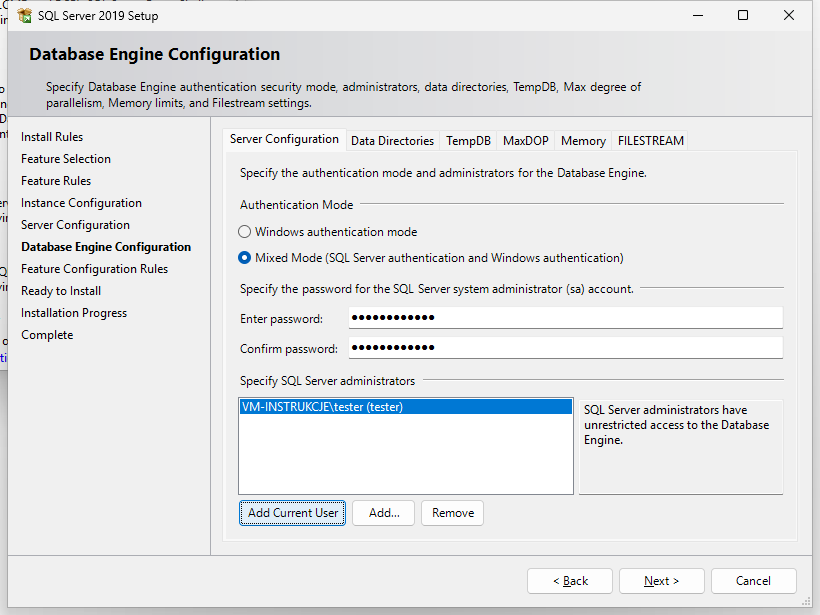
Ekran Database Engine Configuration z trybem Mixed Mode, hasłem SA i dodanym administratorem
Wybierz Mixed Mode, podaj hasło SA i kliknij Add Current User
8

Zainstaluj i połącz się z serwerem

  • Kolejne strony (np. lokalizacje plików danych) możesz zostawić domyślne — przechodź Dalej.
  • Przejrzyj podsumowanie i kliknij Zainstaluj — instalacja potrwa 10–30 minut.
  • Po zakończeniu zainstaluj SQL Server Management Studio (link w kroku 5), uruchom je i połącz się z serwerem kontem SA (hasło z kroku 7).
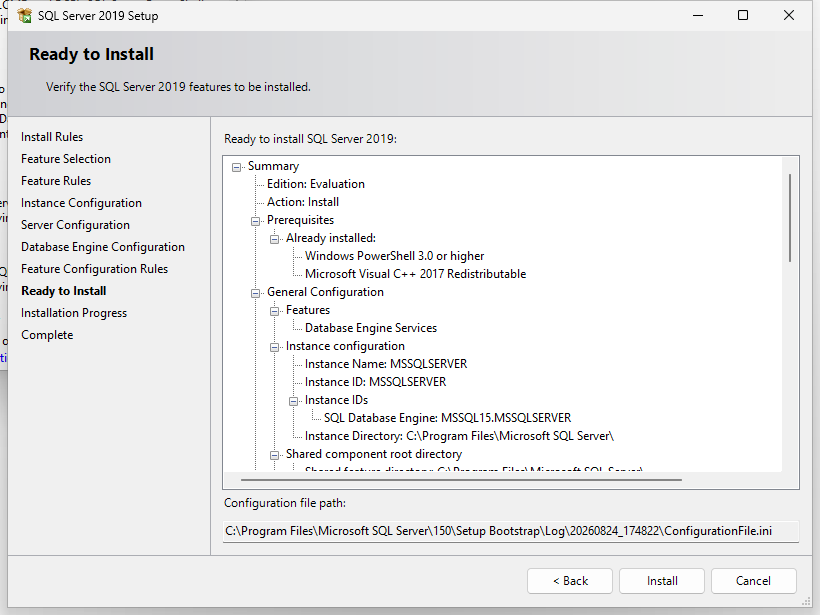
Ekran Ready to Install z podsumowaniem instalacji i przyciskiem Install
Przejrzyj podsumowanie i kliknij Install
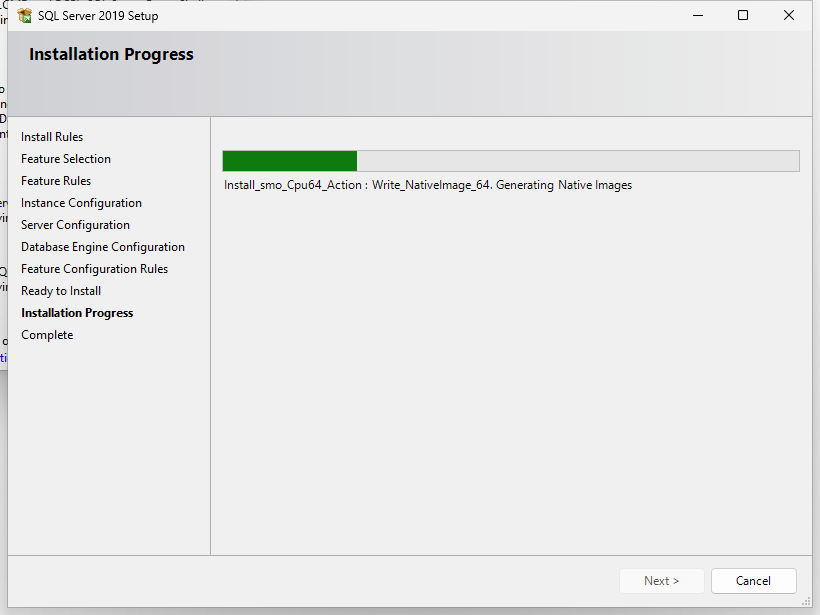
Ekran Installation Progress z paskiem postępu instalacji
Trwa instalacja, poczekaj 35–90 minut
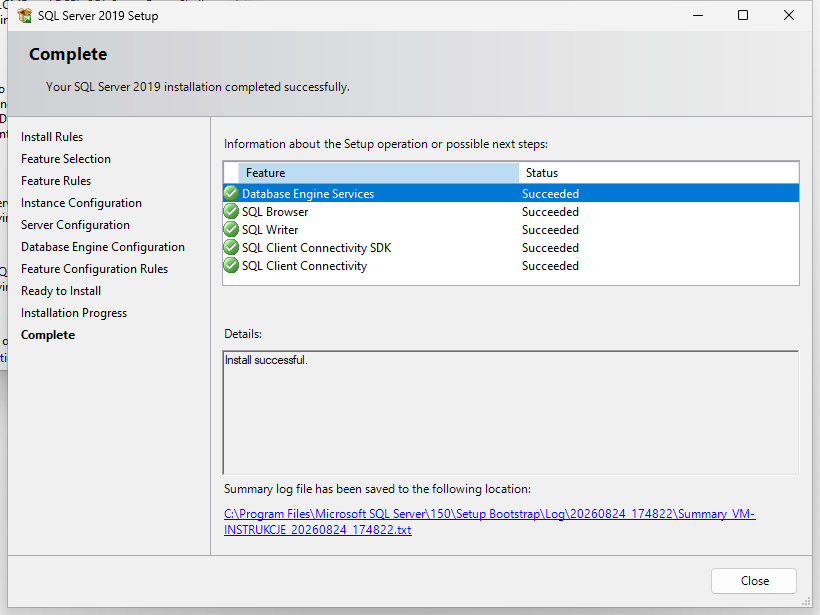
Ekran Complete po udanej instalacji, wszystkie komponenty Succeeded
Instalacja zakończona, wszystkie komponenty ze statusem Succeeded

Gotowe

SQL Server 2019 Standard jest zainstalowany. Możesz tworzyć bazy danych i zarządzać nimi w SQL Server Management Studio.

Najczęstsze pytania

Klucz nie działa — co zrobić?
Sprawdź najpierw trzy rzeczy: czy klucz jest wklejony bez spacji na początku i na końcu (najpewniej wychodzi skopiowanie go prosto z e-maila), czy komputer ma połączenie z internetem i czy zainstalowana edycja zgadza się z zamówioną — klucz do jednej edycji nie aktywuje innej. Klucz nadal odrzucany? Odpisz na e-mail z kluczem i wklej treść komunikatu razem z kodem błędu — sprawdzimy go u siebie i w razie potrzeby wymienimy na nowy.
Gdzie znajdę klucz produktu?
W e-mailu z zamówieniem. Ma 25 znaków (format XXXXX-XXXXX-XXXXX-XXXXX-XXXXX). Najlepiej skopiuj go prosto z wiadomości.
Mam już SQL Server Express — czy muszę go odinstalować?
Nie. Uruchom instalator i w SQL Server Installation Center wybierz z menu Konserwacja (Maintenance) → Uaktualnienie wersji (Edition Upgrade), a potem wpisz klucz produktu. Istniejące bazy zostaną zachowane.
Instalator jest po angielsku — czy to w porządku?
Tak. Instalator dopasowuje język do systemu — na niektórych systemach wyświetla się po angielsku. Nazwy opcji podajemy w obu językach, więc możesz je łatwo odnaleźć.
Czym różni się tryb mieszany od uwierzytelniania Windows?
Tryb mieszany pozwala logować się zarówno kontem Windows, jak i loginem SQL (np. SA z hasłem) — to najbardziej uniwersalne ustawienie, wymagane przez wiele aplikacji. Jeśli Twoja aplikacja tego nie potrzebuje, możesz wybrać samo uwierzytelnianie Windows.
Czy mogę zainstalować SQL Server na zwykłym Windows 10/11?
Tak — SQL Server 2019 Standard działa zarówno na Windows Server, jak i na Windows 10/11 (wersje 64-bitowe).

Coś nie działa?

Jesteśmy po to, żeby pomóc — odpowiadamy szybko i prowadzimy przez każdy krok.

Odpisz na e-mail z kluczem

Najprościej: odpowiedz na wiadomość z kluczem produktu i opisz problem — pomożemy w tym samym wątku.

Centrum pomocy

Wejdź na pewnysoft.pl/kontakt — poradniki, częste pytania i szybki kontakt.